
Nếu bạn mới tìm hiểu n8n và muốn tự host n8n mà không phải đụng đến Docker, Linux hay cấu hình phức tạp, thì Hostinger VPS template cho n8n là một trong những cách dễ nhất để bắt đầu.
Trong bài này, tôi sẽ hướng dẫn bạn từng bước cài đặt n8n bằng template chính thức của Hostinger, theo cách đơn giản – dễ hiểu – phù hợp cho người mới.
🎥 Xem video hướng dẫn cài n8n trên Hostinger VPS (từng bước)
Nếu bạn muốn xem toàn bộ quá trình cài đặt n8n bằng VPS template của Hostinger một cách trực quan (từ mua VPS → cài đặt → truy cập n8n), bạn có thể xem video hướng dẫn chi tiết dưới đây trước khi đọc tiếp bài viết.
Bài này chỉ tập trung vào cách cài n8n bằng VPS template của Hostinger.
Nếu bạn muốn tìm hiểu các cách nâng cao hơn bằng docker, bạn có thể xem hướng dẫn kỹ thuật đầy đủ tại đây:
👉 Cách self-host n8n bằng Docker (hướng dẫn chi tiết)
Bài viết này dành cho ai?
Hướng dẫn này phù hợp nếu bạn:
- Mới bắt đầu với n8n
- Muốn tự host n8n để tiết kiệm chi phí
- Không rành kỹ thuật server
- Chỉ cần n8n chạy được nhanh để bắt đầu làm automation
Vì sao nên dùng Hostinger VPS template cho n8n?
Hostinger cung cấp template cài đặt sẵn n8n, nghĩa là:
- Không cần tự cài đặt thủ công
- Không cần Docker
- Không cần cấu hình server
- Hệ thống sẽ tự động:
- Cài n8n
- Cấu hình các thành phần cần thiết
- Khởi chạy n8n cho bạn
Cách này giúp:
- Giảm lỗi cấu hình
- Tiết kiệm rất nhiều thời gian
- Phù hợp cho người mới bắt đầu
Bước 1: Đăng ký Hostinger VPS
Để dùng template n8n, bạn cần có VPS của Hostinger.
👉 Đăng ký Hostinger VPS tại đây
(Link referral – giá VPS được giảm 20% nếu đăng ký từ link trên)
💡 Gợi ý: bạn có thể bắt đầu với gói KVM 2 (đang được chọn sẵn), sau này nâng cấp rất dễ nếu chạy nhiều workflow hơn.
Nên chọn gói VPS nào?
- Với người mới, bạn có thể bắt đầu từ KVM 1 hoặc KVM 2
- Sau này nếu chạy nhiều workflow, bạn có thể nâng cấp dễ dàng
Bước 2: Đăng nhập hPanel và vào mục VPS
Sau khi mua VPS:
- Đăng nhập vào hPanel của Hostinger
- Ở menu bên trái, chọn VPS
- Bạn sẽ thấy danh sách VPS của mình
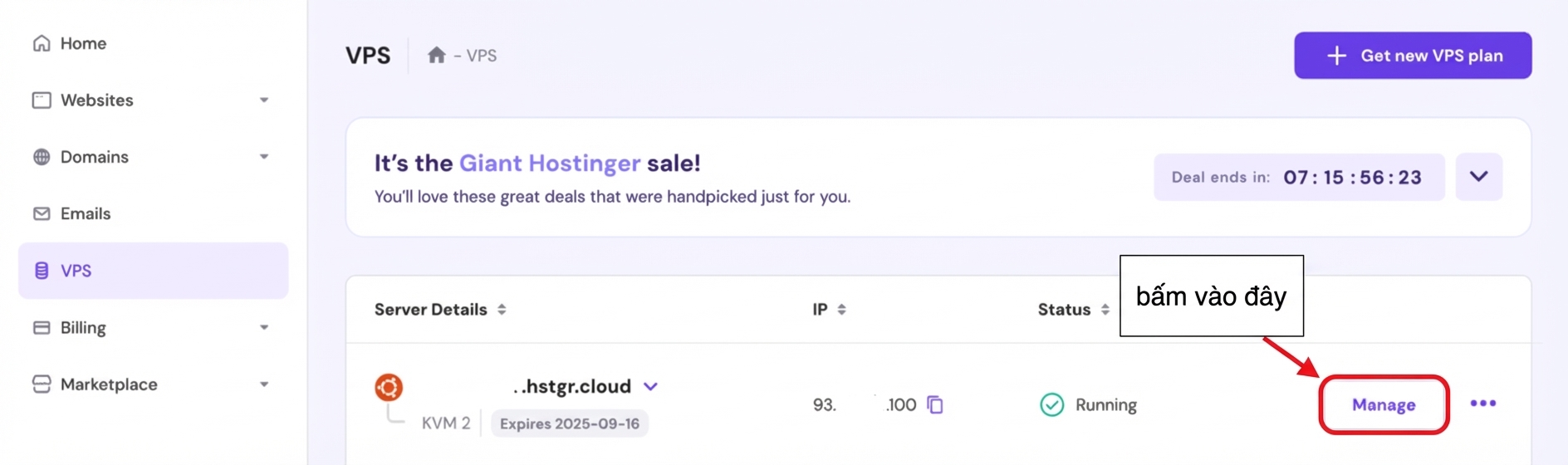
Bước 3: Chọn VPS và nhấn “Manage”
- Chọn VPS bạn muốn cài n8n
- Nhấn nút Manage bên cạnh VPS đó để vào trang quản lý
Bước 4: Mở phần cài đặt hệ điều hành (Operating System)
Trong trang quản lý VPS:
- Ở menu bên trái, mở mục OS & Panel
- Chọn Operating System
Tại đây, Hostinger cung cấp rất nhiều template để cài đặt hệ điều hành và ứng dụng khác nhau, trong đó có n8n.
Bước 5: Tìm và chọn template n8n
- Trong phần Change OS, nhập từ khóa n8n
- Chọn template n8n từ danh sách
Bước 6: Xác nhận thay đổi hệ điều hành
Sau khi chọn template:
- Nhấn Change OS
- Hệ thống sẽ thông báo rằng:
- Hệ điều hành hiện tại sẽ bị ghi đè
- Toàn bộ dữ liệu trên VPS sẽ bị xóa
👉 Nếu VPS của bạn là VPS mới, bạn chỉ cần:
- Tích chọn xác nhận
- Nhấn Next để tiếp tục
Bước 7: Tạo mật khẩu cho tài khoản root
Tiếp theo:
- Nhập mật khẩu cho tài khoản root
- Nhấn Confirm
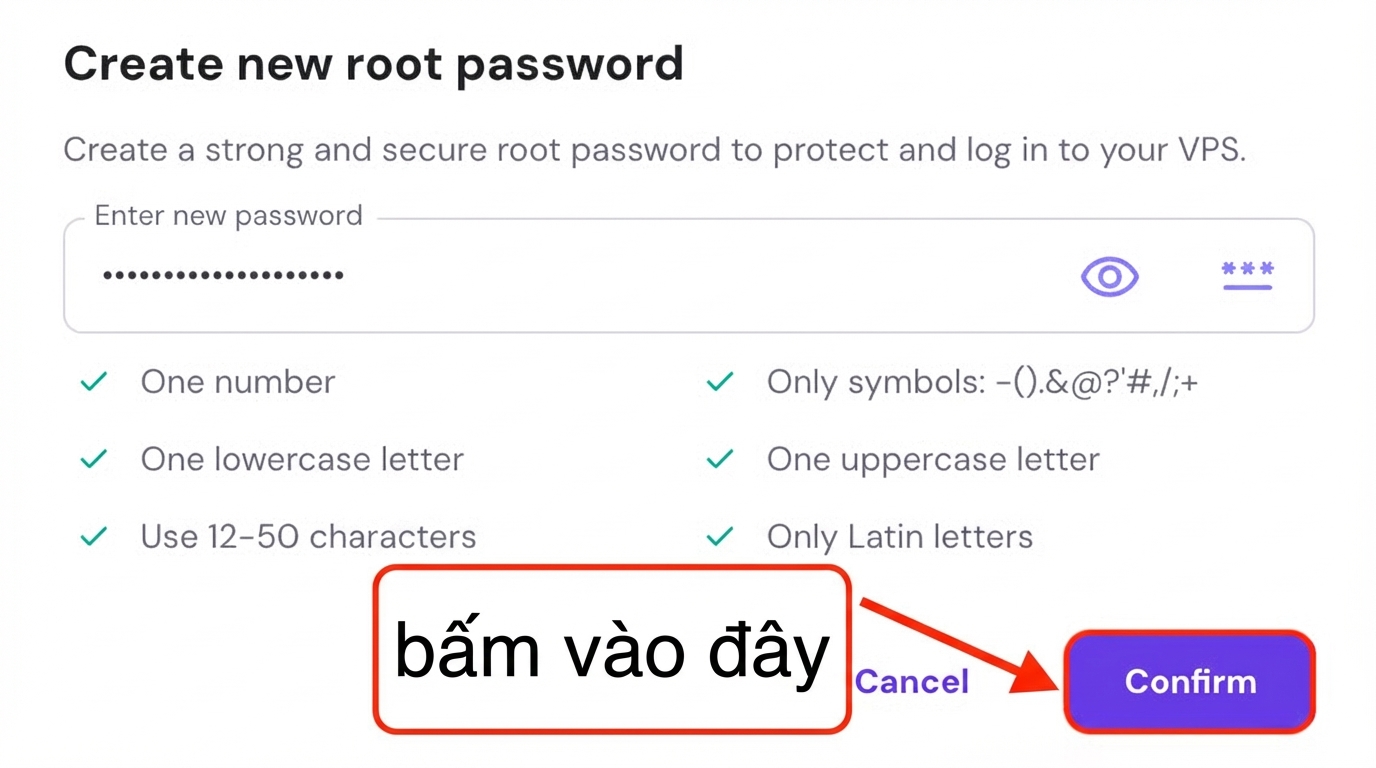
⚠️ Hãy lưu lại mật khẩu này để dùng sau nếu cần.
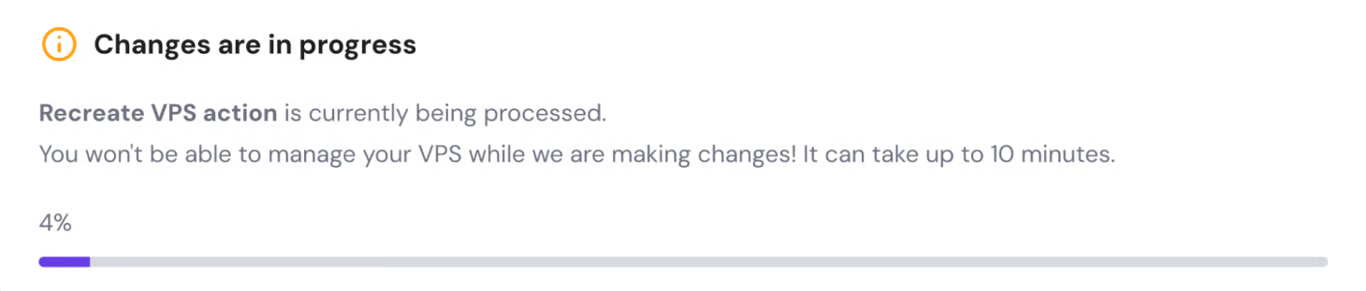
Bước 8: Chờ quá trình cài đặt hoàn tất
Sau khi xác nhận, Hostinger sẽ bắt đầu:
- Cài đặt hệ điều hành
- Cài đặt n8n
- Cấu hình môi trường cần thiết
Bạn sẽ thấy thanh tiến trình hiển thị trạng thái cài đặt.
Quá trình này thường mất vài phút.
Mẹo nhỏ: đổi mật khẩu VPS khi cần
Nếu sau này bạn muốn đổi mật khẩu VPS:
- Có thể làm trong mục Settings
- Hoặc dùng Kodee – trợ lý AI của Hostinger
Ví dụ, bạn chỉ cần gõ:
“Please change my VPS password to MyNewSecurePassword123.”
Bước 9: Truy cập n8n sau khi cài xong
Khi quá trình cài đặt hoàn tất:
- Quay lại trang VPS Overview
- Nhấn nút Manage App
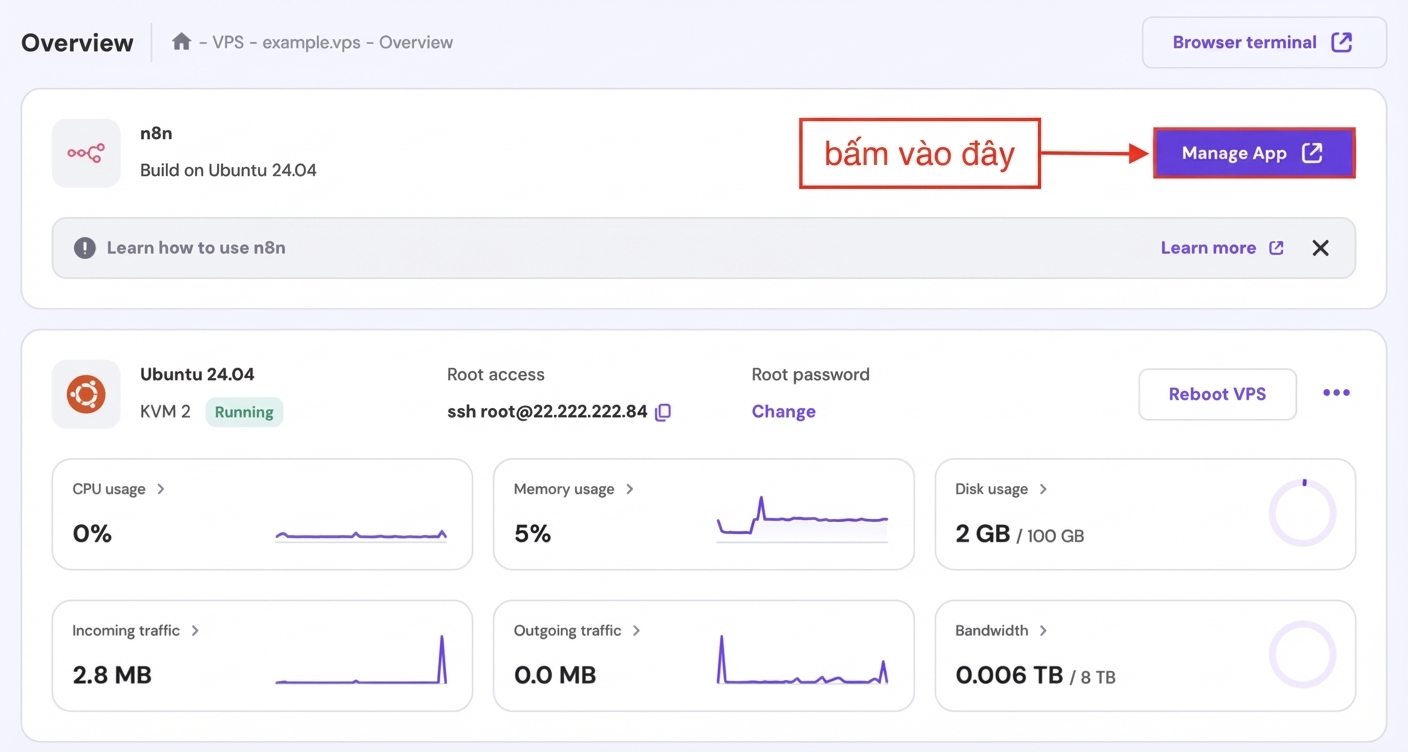
Lúc này, giao diện n8n sẽ mở ra và bạn có thể:
- Tạo tài khoản admin
- Đăng nhập vào n8n
- Bắt đầu tạo workflow
Sau khi cài xong n8n, bạn nên làm gì tiếp?
Sau khi n8n đã chạy, bạn có thể:
- Kết nối các dịch vụ như Google Sheets, OpenAI, Slack…
- Tự xây workflow
- Hoặc import workflow có sẵn để tiết kiệm thời gian
Nếu bạn muốn hiểu cách tư duy và tự build workflow n8n từ đầu (thay vì chỉ import và chỉnh sửa workflow có sẵn), tôi đang mở Early Access cho khóa học n8n Automation thực chiến — tập trung vào cách thiết kế workflow để áp dụng cho marketing, sales và vận hành thực tế.
🔗 Xem khóa học n8n Automation (Early Access)
👉 Nếu bạn muốn bắt đầu nhanh, bạn có thể tham khảo các workflow n8n có sẵn mà tôi đã build tại đây:
🔗 Xem thư viện workflow n8n thực tế (đã dùng cho marketing & lead gen)
Tổng kết
Nếu bạn là người mới và muốn:
- Self-host n8n
- Không đụng kỹ thuật phức tạp
- Có n8n chạy nhanh để học và làm automation
👉 Hostinger VPS template cho n8n là một lựa chọn rất phù hợp để bắt đầu.
Bạn chỉ cần:
- Một VPS
- Vài cú click
- Và một trình duyệt
👉 Đăng ký Hostinger VPS tại đây để bắt đầu
(Link referral – giá VPS được giảm 20% nếu đăng ký từ link trên)
Bước tiếp theo
– Nếu bạn muốn dùng ngay → bạn có thể import các workflow n8n có sẵn
– Nếu bạn muốn hiểu cách tư duy, thiết kế và tự build workflow n8n cho công việc thực tế → bạn có thể xem khóa học n8n Automation thực chiến (Early Access)
🔗 Xem chi tiết khóa học tại đây
Tham gia Cộng đồng AI Automation
Nếu bạn muốn thảo luận sâu hơn về n8n, AI automation, xem các workflow thực tế và hỏi đáp cùng cộng đồng, bạn có thể tham gia Cộng đồng AI Automation
trên Facebook.
🔗 Tham gia cộng đồng (Facebook)
Tham khảo chính thức
Bài viết này được xây dựng dựa trên tài liệu chính thức của Hostinger và được diễn giải lại cho người mới.
Bạn có thể xem hướng dẫn gốc tại: