

Gemini AI là trợ lý trí tuệ nhân tạo thế hệ mới của Google, tích hợp sâu vào Gmail, Google Docs, Drive, Search và Android. Với giao diện tiếng Việt tự nhiên, Gemini giúp bạn viết nội dung, học tập, phân tích dữ liệu, lập trình và sáng tạo đa phương tiện. Bài viết này là cẩm nang đầy đủ để bạn hiểu, cài đặt và khai thác Gemini AI hiệu quả.
Gemini AI là gì và tại sao người Việt nên quan tâm?
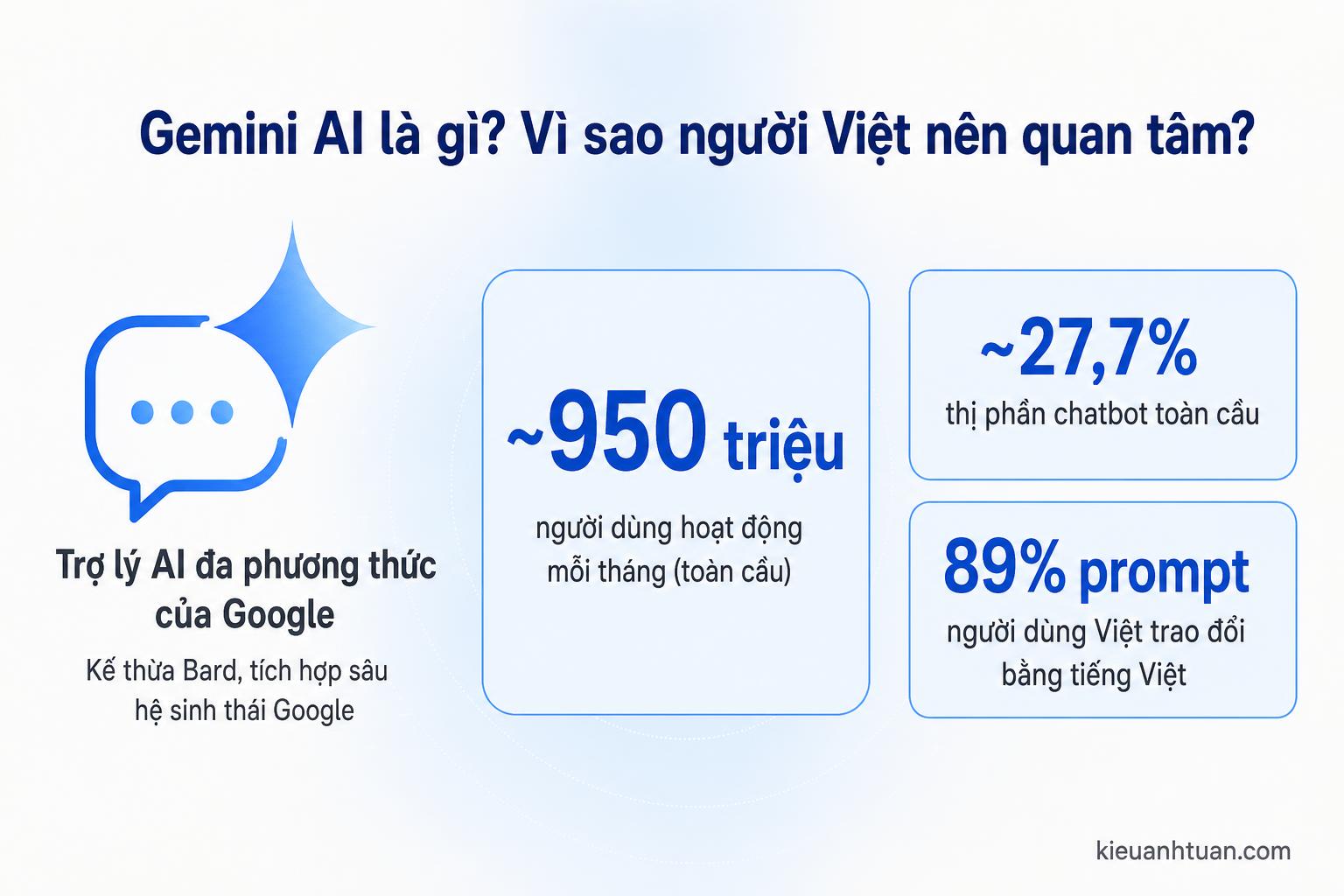
Gemini AI là bộ mô hình AI đa phương thức do Google phát triển, đứng sau trợ lý Gemini mà bạn dùng trên web, điện thoại và Google Workspace. Gemini hiểu và tạo văn bản, hình ảnh, mã nguồn, xử lý tài liệu, hỗ trợ tiếng Việt rất tốt, lại gắn với hệ sinh thái Google mà đa số người Việt đã dùng mỗi ngày.
Gemini AI là sản phẩm gì của Google?
Gemini là dòng mô hình trí tuệ nhân tạo do Google DeepMind phát triển, còn Gemini (ứng dụng) là trợ lý AI bạn có thể truy cập tại gemini.google.com hoặc qua app di động. Bạn chỉ cần tài khoản Google là có thể nhắn tin, hỏi đáp, nhờ Gemini viết, tóm tắt, dịch, phân tích, tạo ảnh ngay trong trình duyệt hoặc điện thoại.
Điểm khác biệt là Gemini không chỉ là chatbot. Nó là lớp thông minh bao phủ nhiều sản phẩm Google, từ Gmail, Docs, Sheets, Slides đến Android và Chrome. Nhờ vậy, Gemini có thể hiểu ngữ cảnh trong email, tài liệu, giúp bạn xử lý công việc nhanh hơn nhiều so với việc chỉ chat trên một trang web độc lập.
Gemini khác gì Bard và các chatbot AI trước đây?
Gemini là phiên bản nâng cấp hoàn toàn của Bard. Bard đã được Google đổi tên và nâng cấp lên kiến trúc Gemini từ đầu 2024, với khả năng đa phương thức tốt hơn, hiểu hình ảnh, tài liệu, mã nguồn và ngôn ngữ tự nhiên chính xác hơn. Vì vậy, bạn có thể xem Gemini là thế hệ Bard 2.0, mạnh hơn và thông minh hơn.
So với các chatbot AI đời đầu chỉ xử lý văn bản, Gemini được thiết kế để xử lý cả văn bản, hình ảnh, âm thanh, video và tài liệu trên Drive. Nhờ kết nối sâu vào tài khoản Google, Gemini có thể truy cập tài liệu (khi bạn cho phép) để tóm tắt, trích ý chính, lập bảng, chứ không chỉ trả lời kiểu hỏi gì đáp nấy.
Gemini hỗ trợ tiếng Việt ở mức nào?
Gemini hiện hỗ trợ tiếng Việt rất tốt về từ vựng, ngữ pháp lẫn văn phong. Theo báo cáo của Google, tại Việt Nam có tới 89% lượt prompt Gemini dùng hoàn toàn tiếng Việt và khoảng 17% nội dung liên quan đến giáo dục, cao nhất Đông Nam Á (nguồn: Google, 2026). Điều này cho thấy khả năng hiểu tiếng Việt của Gemini đã đủ tốt để phục vụ học tập và công việc hàng ngày.
Trong thực tế, Gemini có thể viết bài, sửa lỗi chính tả, chuyển giọng văn (thân mật, trang trọng, marketing), dịch qua lại Việt – Anh, giải thích khái niệm phức tạp bằng ví dụ gần gũi với người Việt. Khi cần, bạn có thể yêu cầu Gemini giữ nguyên thuật ngữ tiếng Anh kỹ thuật để không bị dịch sai.
Gemini hoạt động như thế nào? Tổng quan mô hình và các phiên bản
Gemini hoạt động dựa trên các mô hình ngôn ngữ lớn đa phương thức, cho phép xử lý cùng lúc nhiều loại dữ liệu như văn bản, hình ảnh, âm thanh và mã nguồn. Các phiên bản Nano, Pro, Ultra, Flash được tối ưu cho những kịch bản khác nhau, từ chạy trên điện thoại đến phục vụ tính năng nâng cao trong Gemini Advanced và Google Cloud.
Các mô hình Gemini Nano, Pro, Ultra, Flash là gì?
Các mô hình Gemini được chia thành nhiều cấp độ để phù hợp từng nhu cầu. Gemini Nano là phiên bản nhỏ, chạy trực tiếp trên thiết bị, Gemini Pro là bản cân bằng cho đa số trải nghiệm chat, còn Gemini Ultra là bản mạnh nhất dùng cho Gemini Advanced. Gemini Flash là dòng tối ưu tốc độ và chi phí cho ứng dụng lớn.
Cụ thể, trên Android, những tính năng AI ngay trên máy có thể dùng Gemini Nano để trả lời nhanh, tóm tắt nội dung mà không cần gửi toàn bộ dữ liệu lên đám mây. Trong khi đó, khi bạn dùng gemini.google.com hoặc Gemini Advanced, các model Pro hoặc Ultra sẽ xử lý những yêu cầu phức tạp như phân tích tài liệu dài, lập kế hoạch chi tiết, viết code.
Nhờ kiến trúc phân tầng này, Google có thể tối ưu giữa tốc độ, độ chính xác và chi phí, giúp bản miễn phí vẫn mượt, còn bản trả phí đáp ứng nhu cầu chuyên sâu hơn.
Khả năng đa phương thức của Gemini là gì?
Gemini được xây dựng từ đầu để xử lý đa phương thức, nghĩa là hiểu dữ liệu không chỉ là chữ. Bạn có thể tải lên file PDF, slide, bảng tính để nhờ Gemini tóm tắt, trích ý, chuyển thành bullet, nhờ xem hình chụp bài tập để giải thích cách làm, hoặc nhờ phân tích đoạn mã nguồn để gợi ý cải tiến.
Ở các thị trường đã mở tính năng đầy đủ, Gemini có thể tạo và chỉnh sửa hình ảnh, hỗ trợ tạo video, nhạc và các nội dung đa phương tiện khác. Tại Việt Nam, tính năng tạo ảnh đã được mở dần, giúp bạn tạo minh họa cho bài viết, bài thuyết trình, post mạng xã hội. Điều này giúp Gemini vượt ra khỏi khung chatbot chỉ trả lời bằng text.
Nhờ đa phương thức, một prompt của bạn có thể gộp cả văn bản mô tả, hình ảnh, tài liệu và yêu cầu đầu ra khác nhau, giúp luồng làm việc liền mạch hơn.
Khác nhau giữa Gemini Apps và Gemini trong Workspace, Cloud là gì?
Gemini Apps là trải nghiệm bạn dùng trực tiếp ở gemini.google.com hoặc app Gemini trên điện thoại. Đây là giao diện hội thoại, nơi bạn chat, yêu cầu tạo nội dung, tóm tắt, đặt câu hỏi. Người dùng cá nhân chủ yếu tương tác qua Gemini Apps.
Gemini trong Google Workspace là khi Gemini được tích hợp vào Gmail, Docs, Sheets, Slides, Meet. Khi đó, bạn có thể nhấp vào nút Gemini trong tài liệu hoặc email để nhờ viết, tóm tắt, phân tích mà không rời khỏi ứng dụng. Còn Gemini cho Cloud và API là dành cho developer và doanh nghiệp, sử dụng model Gemini thông qua Google Cloud để xây ứng dụng AI riêng.
Nói ngắn gọn, Gemini Apps là “mặt trước” cho người dùng, còn Gemini trong Workspace và Cloud là lớp “động cơ” phía sau để nhúng AI vào quy trình và sản phẩm.
Gemini AI có miễn phí không? Các gói và giá mới nhất
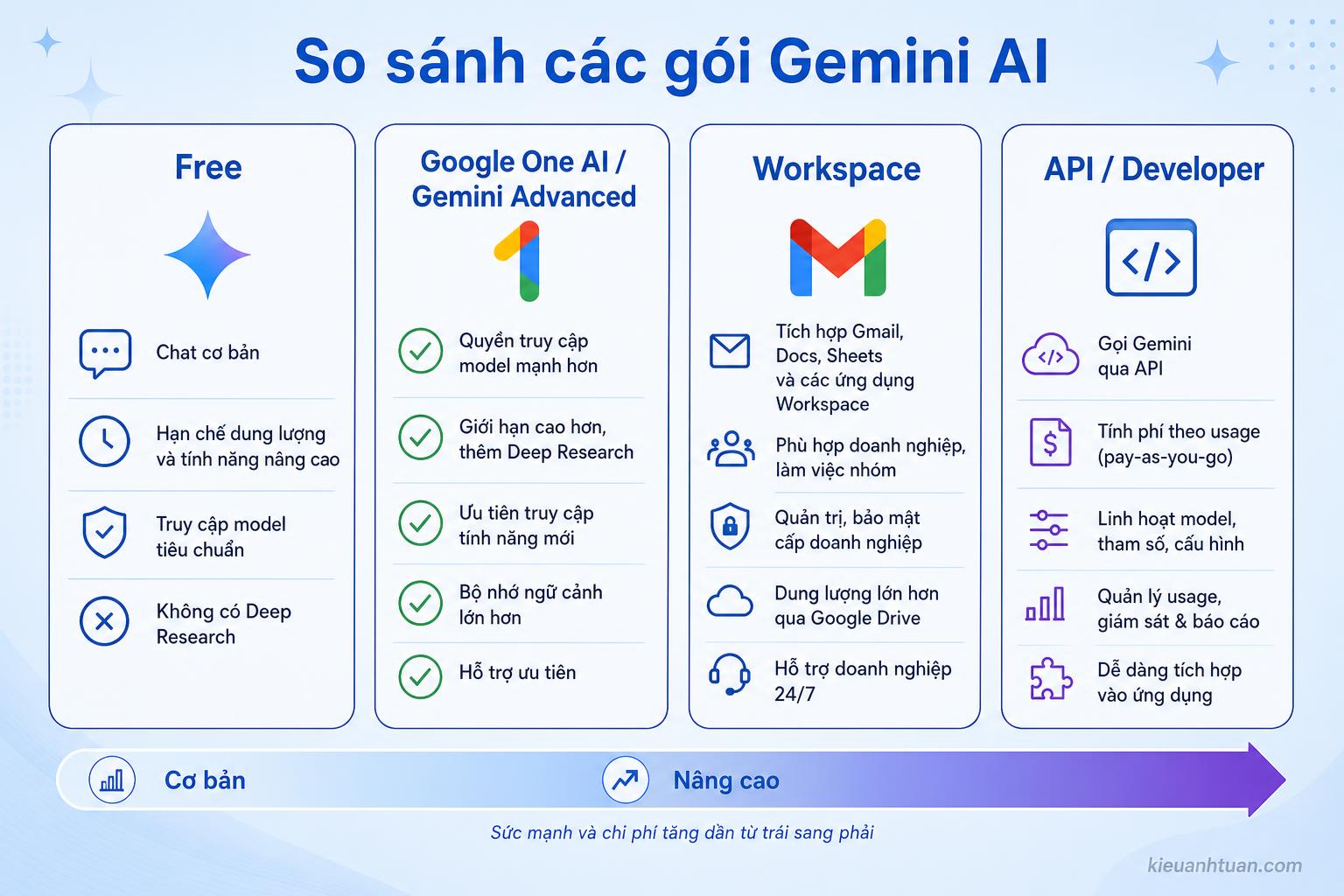
Gemini có bản miễn phí đủ dùng cho phần lớn người dùng cơ bản, bên cạnh đó là các gói trả phí Google One AI Plans và Gemini Advanced cho cá nhân, cùng gói Workspace và Cloud cho doanh nghiệp. Việc chọn gói phù hợp phụ thuộc nhu cầu về tài nguyên, tính năng và bối cảnh sử dụng (cá nhân hay tổ chức).
Bản Gemini miễn phí có giới hạn gì và dành cho ai?
Bản Gemini miễn phí cho phép bạn truy cập gemini.google.com, dùng app Gemini, đặt câu hỏi, viết nội dung, tóm tắt, dịch và xử lý nhiều tác vụ thông thường. Đây là lựa chọn lý tưởng cho học sinh, sinh viên, người dùng phổ thông cần trợ lý AI cho học tập, email đơn giản, nội dung mạng xã hội.
Tuy vậy bản free thường có giới hạn về số lượt chat trong một khoảng thời gian và không truy cập model mạnh nhất như Ultra. Một số tính năng nâng cao như Deep Research chuyên sâu, xử lý tài liệu rất lớn, khả năng lập kế hoạch phức tạp hay ưu tiên tài nguyên cũng thuộc các gói trả phí.
Nếu bạn chỉ học tập, tra cứu kiến thức, viết bài cơ bản và chưa cần xử lý tài liệu công ty nhạy cảm, bản miễn phí là đủ để bắt đầu và làm quen.
Các gói trả phí Google One AI Plans và Gemini Advanced có gì?
Google One AI Plans là tên gói dùng Gemini nâng cao cho cá nhân, trong đó Gemini Advanced là trải nghiệm sử dụng model mạnh hơn (như Ultra) với nhiều năng lực hơn bản miễn phí. Gói này thường đi kèm dung lượng Google One, ưu tiên tốc độ, giới hạn sử dụng cao hơn và một số tính năng như Deep Research, xử lý tài liệu phức tạp.
Mức giá cụ thể sẽ khác nhau theo quốc gia và thời điểm, nhưng về cơ bản, đây là gói hướng tới người làm nội dung, freelancer, marketer, lập trình viên, sinh viên cao học hoặc bất cứ ai muốn dùng Gemini như “trợ lý cấp cao” trong công việc hàng ngày. Bạn trả phí theo tháng, có thể hủy bất kỳ lúc nào.
Khi nâng lên Gemini Advanced, bạn sẽ thấy khác biệt rõ ở độ sâu phân tích, khả năng hiểu ngữ cảnh dài, lập kế hoạch nhiều bước, phân tích dữ liệu phức tạp.
Các gói cho doanh nghiệp và developer sử dụng Gemini là gì?
Doanh nghiệp và developer có thể dùng Gemini qua 3 hướng chính. Một là Gemini for Workspace, thêm các tính năng AI vào Gmail, Docs, Sheets, Slides cho nhân viên. Hai là Gemini for Cloud thông qua Google Cloud để xây chatbot, công cụ nội bộ, phân tích dữ liệu. Ba là dùng Gemini API trong Google AI Studio và các SDK để nhúng model vào ứng dụng.
Các gói này thường tính phí theo số lượng người dùng hoặc dung lượng tài nguyên (token, gọi API). Doanh nghiệp sẽ được thêm tính năng quản trị, bảo mật ở cấp tổ chức, tích hợp hệ thống đăng nhập hiện có. Điều này phù hợp với công ty muốn dùng AI nhưng vẫn kiểm soát dữ liệu và tuân thủ quy định.
Nếu bạn là lập trình viên cá nhân, có thể bắt đầu với khoản tín dụng miễn phí trên Google AI Studio rồi mới nâng cấp khi ứng dụng phát triển.
Bảng so sánh nhanh Free và Paid, khi nào nên nâng cấp?
Dưới đây là bảng so sánh khái quát để bạn dễ quyết định:
| Tiêu chí | Gemini miễn phí | Google One AI / Gemini Advanced | Gemini Workspace / API doanh nghiệp |
|---|---|---|---|
| Đối tượng chính | Cá nhân phổ thông, sinh viên | Freelancer, marketer, dev, power user | Doanh nghiệp, tổ chức, nhà phát triển |
| Model | Pro cơ bản | Model mạnh hơn như Ultra | Tùy chọn nhiều cấp, tối ưu theo nhu cầu |
| Giới hạn chat | Có, đủ cho nhu cầu thường ngày | Cao hơn, ưu tiên tài nguyên | Tùy gói, có thể rất cao |
| Tích hợp Gmail, Docs | Cơ bản hoặc chưa đầy đủ | Đầy đủ hơn, nhiều tính năng nâng cao | Rộng, có quản trị và chính sách riêng |
| Bảo mật cấp tổ chức | Không | Không (dành cho cá nhân) | Có, gắn với tài khoản doanh nghiệp |
| Phù hợp khi nào | Làm quen, học tập, thử nghiệm | Dùng AI hàng ngày cho công việc | Áp dụng AI ở quy mô công ty, sản phẩm |
Nếu mỗi ngày bạn dùng Gemini nhiều giờ, xử lý long-form, dự án phức tạp, bản free thường sẽ bắt đầu “đụng trần”. Lúc đó, việc nâng cấp là hợp lý để tiết kiệm thời gian và giảm bực mình vì giới hạn.
Cách truy cập và cài đặt Gemini AI trên web, Android, iOS và dùng tiếng Việt
Bạn có thể truy cập Gemini dễ dàng bằng trình duyệt web, app trên Android và iOS, cũng như thay thế Google Assistant trên nhiều điện thoại Android. Chỉ cần tài khoản Google đủ tuổi, vài thao tác bật ngôn ngữ tiếng Việt là bạn đã có một trợ lý AI nói tiếng Việt mọi lúc mọi nơi.
Cách đăng nhập Gemini trên web như thế nào?
Để dùng Gemini trên web, bạn truy cập địa chỉ gemini.google.com, chọn ngôn ngữ hiển thị phù hợp, sau đó đăng nhập bằng tài khoản Google. Ở nhiều quốc gia, người dùng cần đủ 18 tuổi, một số thị trường cho phép từ 13 tuổi trở lên tùy chính sách.
Sau khi đăng nhập, bạn sẽ thấy giao diện khung chat, ô nhập prompt và một số gợi ý câu hỏi mẫu. Bạn chỉ cần gõ câu hỏi hoặc yêu cầu bằng tiếng Việt, nhấn Enter là Gemini sẽ trả lời. Để quản lý lịch sử, cài đặt, bạn nhấn vào ảnh đại diện tài khoản ở góc phải, chọn Cài đặt và điều chỉnh theo ý muốn.
Một mẹo nhỏ là bạn nên bật “Hoạt động Gemini” để có lịch sử, giúp quay lại hội thoại cũ, nhưng luôn đọc kỹ phần quyền riêng tư để hiểu dữ liệu của mình được xử lý ra sao.
Cách cài đặt ứng dụng Gemini trên Android và iOS
Trên Android, bạn mở Google Play, tìm từ khóa “Gemini” hoặc “Google Gemini”, sau đó chọn app chính chủ của Google, bấm Cài đặt. Sau khi cài xong, mở app, chọn tài khoản Google muốn dùng, chấp nhận điều khoản là có thể bắt đầu chat như trên web. Nhiều dòng máy Android mới còn cài sẵn Gemini hoặc đề xuất chuyển từ Google Assistant sang Gemini khi cập nhật.
Trên iOS, bạn vào App Store, tìm “Gemini” và cài đặt tương tự. Ở một số khu vực, Gemini có thể được tích hợp bên trong ứng dụng Google, bạn chỉ cần cập nhật ứng dụng Google lên bản mới nhất rồi chuyển sang tab Gemini. Dù trên Android hay iOS, trải nghiệm chat, tạo nội dung, tải ảnh đều tương tự giao diện web, nhưng thuận tiện hơn khi bạn đi lại.
Khi dùng app, bạn có thể bật thông báo để Gemini nhắc lịch, gợi ý nội dung hoặc tiếp tục hội thoại đang dở dang.
Cách bật Gemini trên màn hình khóa và thay thế Google Assistant
Nhiều máy Android cho phép sử dụng Gemini làm trợ lý mặc định thay cho Google Assistant. Bạn vào Cài đặt trên điện thoại, tìm mục Ứng dụng mặc định hoặc Ứng dụng trợ lý. Trong phần Ứng dụng trợ lý kỹ thuật số, chọn Gemini thay vì Google Assistant nếu tùy chọn này đã khả dụng tại Việt Nam.
Sau đó, khi nhấn giữ nút nguồn hoặc góc dưới màn hình (tùy hãng), Gemini sẽ bật lên để bạn hỏi, ra lệnh, nhờ tóm tắt nội dung đang hiển thị. Một số thiết bị cũng hỗ trợ bật Gemini từ màn hình khóa, bạn cần kiểm tra trong Cài đặt màn hình khóa hoặc Tính năng nâng cao, bật quyền truy cập cho Gemini.
Việc thay thế trợ lý mặc định giúp bạn “gọi” Gemini nhanh hơn, không cần mở app rồi gõ từng câu, rất hữu ích khi bạn đang bận tay nhưng cần hỏi nhanh.
Cách chuyển giao diện và ngôn ngữ Gemini sang tiếng Việt
Để dùng Gemini AI tiếng Việt, bạn nên vừa đặt ngôn ngữ giao diện, vừa viết prompt bằng tiếng Việt. Trên web, bạn vào gemini.google.com, cuộn xuống cuối trang, chọn ngôn ngữ giao diện là Tiếng Việt (nếu chưa tự chuyển). Trong cài đặt tài khoản Google, bạn cũng nên chọn Tiếng Việt làm ngôn ngữ ưu tiên.
Trên app di động, Gemini thường theo ngôn ngữ hệ thống của máy. Nếu điện thoại đang để tiếng Việt, giao diện Gemini cũng sẽ là tiếng Việt. Trong phần Cài đặt của app, bạn có thể tìm mục Language hoặc Ngôn ngữ để xác nhận. Ngay cả khi giao diện là tiếng Anh, bạn vẫn có thể chat bằng tiếng Việt bình thường.
Sau khi bật tiếng Việt, hãy thử vài prompt như “Giải thích đơn giản cho tôi về…” hoặc “Viết email xin nghỉ phép lịch sự…” để kiểm tra độ tự nhiên của ngôn ngữ.
Những gì bạn có thể làm với Gemini? 10 tính năng nổi bật
Gemini có thể hỗ trợ hầu hết các công việc trí óc hàng ngày, từ viết nội dung, tóm tắt tài liệu, dịch thuật, đến tạo ảnh, lập kế hoạch, phân tích dữ liệu và viết code. Khi kết hợp với Gmail, Docs, Sheets và Drive, Gemini trở thành một “đồng nghiệp AI” hiện diện khắp nơi trong quy trình làm việc của bạn.
Viết nội dung, lên ý tưởng và sửa lỗi văn bản với Gemini
Gemini có thể viết hầu hết các loại văn bản thông dụng như email, bài đăng mạng xã hội, bài blog, bản mô tả sản phẩm, kịch bản video. Bạn chỉ cần mô tả mục tiêu, đối tượng, độ dài, giọng điệu, Gemini sẽ tạo bản nháp để bạn chỉnh sửa lại cho phù hợp. Điều này đặc biệt hữu ích khi bạn “bí ý tưởng” hoặc không quen viết.
Ngoài viết mới, Gemini còn sửa lỗi chính tả, ngữ pháp, cải thiện câu văn cho rõ ràng và tự nhiên. Bạn có thể dán đoạn văn vào và yêu cầu “Sửa lỗi, giữ nguyên ý, giữ giọng văn thân mật”, hoặc “Viết lại đoạn này ngắn gọn, dễ hiểu cho người không chuyên”. Trong bối cảnh công việc, việc này giúp bạn tiết kiệm thời gian chỉnh sửa.
Gemini cũng rất mạnh ở khâu brainstorm, gợi ý 10 ý tưởng nội dung, tiêu đề, outline cho một chủ đề cụ thể, giúp bạn khởi động nhanh ngay cả khi chưa biết bắt đầu từ đâu.
Tóm tắt email, tài liệu Google Docs, Drive với Gemini
Khi kết nối với Gmail và Docs, Gemini có thể đọc và tóm tắt email, tài liệu dài để bạn nắm ý chính nhanh. Ví dụ, bạn có thể nhờ “Tóm tắt cuộc trao đổi email này thành 5 ý chính, ngắn gọn, dễ hiểu” hoặc “Đọc file này trên Drive và cho tôi biết 3 kết luận quan trọng nhất”. Với người bận rộn, đây là tính năng cực kỳ giá trị.
Trong Google Docs, bạn chỉ cần mở tài liệu, nhấp vào biểu tượng Gemini rồi yêu cầu “Tóm tắt tài liệu theo dạng bullet”, “Viết abstract 200 từ”. Trong Drive, khi mở một file, Gemini có thể phân tích nội dung văn bản bên trong rồi đưa ra tóm tắt hoặc đề xuất hành động tiếp theo.
Khả năng tóm tắt tài liệu dài giúp bạn “ăn” thông tin dày đặc trong thời gian ngắn mà không bỏ lỡ ý chính quan trọng.
Tạo và chỉnh sửa hình ảnh AI bằng Gemini
Ở những khu vực đã mở tính năng, Gemini cho phép bạn tạo hình ảnh theo mô tả tiếng Việt, ví dụ “Tạo hình minh họa phong cách phẳng về một nữ sinh đang học với laptop trong quán cà phê”. Kết quả có thể dùng làm minh họa cho bài viết, slide thuyết trình, tài liệu học tập.
Ngoài tạo mới, Gemini còn có thể chỉnh sửa hình ảnh hiện có, như đổi nền, thêm chi tiết, biến ảnh chụp thành phong cách hoạt hình. Bạn tải ảnh lên, mô tả mong muốn, Gemini sẽ gợi ý các phiên bản khác nhau. Dù vậy, bạn nên chú ý đến bản quyền và đạo đức sử dụng, tránh dùng hình AI để mạo danh hoặc gây hiểu lầm.
Tính năng tạo ảnh giúp những người không rành thiết kế vẫn có thể có hình minh họa đủ đẹp cho nội dung số hàng ngày.
Dịch thuật, chuyển giọng văn và bản địa hóa nội dung
Gemini hỗ trợ dịch giữa nhiều ngôn ngữ, đặc biệt mạnh ở cặp Việt – Anh. Bạn có thể dịch từng câu, đoạn văn hoặc cả tài liệu, sau đó yêu cầu Gemini chỉnh sửa lại cho tự nhiên hơn, phù hợp với bối cảnh. Ví dụ, “Dịch đoạn này sang tiếng Anh giọng chuyên nghiệp, dùng trong email công việc”.
Ngoài dịch, Gemini có thể chuyển giọng văn của cùng một nội dung sang thân mật, hài hước, trang trọng, học thuật. Điều này hữu ích khi bạn cần một thông điệp phù hợp với từng đối tượng, từ khách hàng trẻ đến lãnh đạo doanh nghiệp. Bạn cũng có thể nhờ Gemini gợi ý từ vựng, mẫu câu đặc trưng cho từng thị trường.
Khả năng bản địa hóa này giúp marketer, content writer tiết kiệm rất nhiều thời gian khi phải sản xuất nội dung đa ngôn ngữ.
Tạo video, nhạc và nội dung đa phương tiện với Gemini
Gemini đang được Google mở rộng dần sang lĩnh vực video, âm thanh và nhạc, cho phép mô tả kịch bản, bối cảnh rồi tạo ra storyboard, ý tưởng khung hình, thậm chí gợi ý cảnh quay. Ở một số thị trường, Gemini có thể hỗ trợ tạo clip ngắn từ mô tả hoặc từ hình ảnh có sẵn, kết hợp hiệu ứng động.
Trong mảng nhạc, Gemini có khả năng gợi ý hợp âm, lời bài hát, cấu trúc cho một ca khúc theo phong cách cụ thể. Người dùng có thể nhập “Viết lời bài hát pop ballad về tuổi trẻ, 2 verse, 1 điệp khúc, tiếng Việt, cảm xúc nhẹ nhàng” để có bản nháp ban đầu.
Tại Việt Nam, mức độ mở những tính năng này còn phụ thuộc lộ trình triển khai, nhưng xu hướng chung là Gemini ngày càng trở thành nền tảng sáng tạo đa phương tiện, không chỉ là chatbot viết chữ.
Deep Research, Canvas, Guided Learning, Gems là gì?
Deep Research là chế độ nghiên cứu sâu của Gemini Advanced, cho phép nó đọc nhiều nguồn, phân tích và tổng hợp lại thành câu trả lời có cấu trúc, thay vì chỉ trả lời nhanh một đoạn. Khi bật Deep Research, Gemini sẽ mất nhiều thời gian hơn nhưng đưa ra kết quả dày dặn, có căn cứ hơn, phù hợp nghiên cứu, học tập.
Canvas là không gian làm việc dạng bảng, nơi sinh viên có thể dùng Gemini để cùng xây dàn ý, ghi chú, sơ đồ tư duy. Theo Google, mỗi tháng có hơn 160.000 sinh viên Việt Nam dùng Gemini Canvas để ôn thi và làm bài tập (nguồn: Google, 2026), cho thấy sức hút mạnh với giáo dục.
Guided Learning là các luồng học có hướng dẫn, Gemini dẫn bạn từng bước qua một chủ đề, đặt câu hỏi, cho ví dụ, giúp bạn thật sự hiểu thay vì chỉ nhận câu trả lời sẵn. Còn Gems là các “bản sao” Gemini được tùy biến cho mục đích riêng như “Gem dạy tiếng Anh”, “Gem luyện code”, bạn cấu hình một lần để dùng lại nhiều lần.
Những tính năng này biến Gemini thành một môi trường học tập và làm việc có cấu trúc, chứ không đơn thuần là nơi hỏi vài câu lẻ tẻ.
Gemini AI cho sinh viên và người học: dùng sao cho đúng và hay
Gemini đang được sinh viên Việt Nam sử dụng rất nhiều cho mục đích học tập. Theo báo cáo của Google, 17% prompt tại Việt Nam liên quan đến giáo dục, tỷ lệ cao nhất Đông Nam Á, và hơn 160.000 sinh viên dùng Gemini Canvas mỗi tháng để ôn thi (nguồn: Google, 2026). Nếu dùng đúng, Gemini sẽ là gia sư cực mạnh nhưng không thay thế việc học thật.
5 cách dùng Gemini để học tập hiệu quả
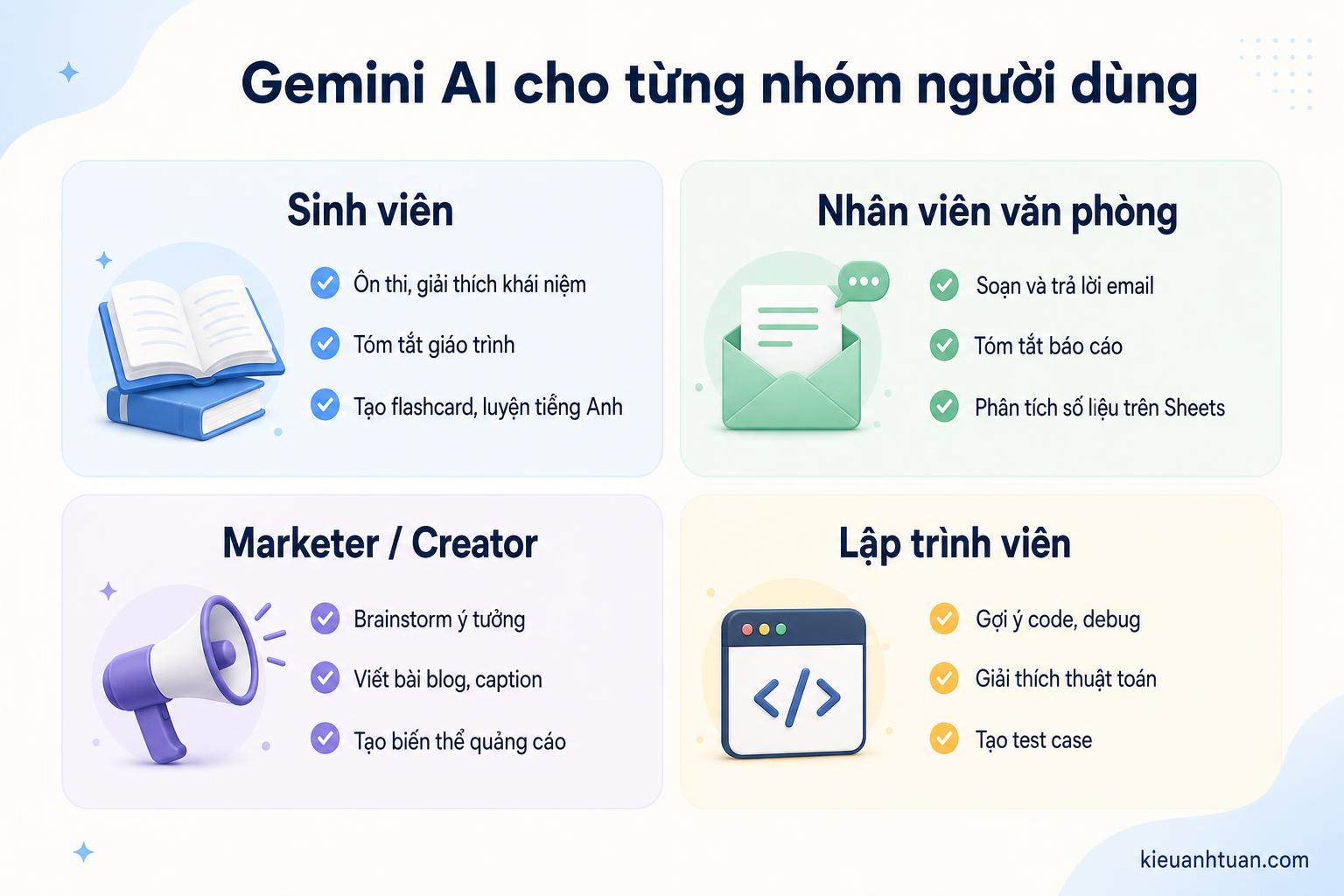
Gemini có thể hỗ trợ việc học theo nhiều cách thực tế. Bạn có thể dùng nó để tóm tắt bài giảng, giải thích khái niệm, luyện tiếng Anh, tạo flashcard và luyện đề thi. Điều quan trọng là coi Gemini là người giải thích, không phải “cỗ máy làm bài hộ”.
Một số cách cụ thể:
- Nhờ giải thích khái niệm khó: “Giải thích cho tôi định nghĩa đạo hàm như cho học sinh lớp 11, có ví dụ thực tế”.
- Tóm tắt chương sách: chụp hoặc copy nội dung, yêu cầu “Tóm tắt nội dung này thành 10 ý chính, có ví dụ minh họa”.
- Tạo flashcard: “Từ tài liệu này, tạo danh sách flashcard hỏi – đáp để tôi ôn thi trắc nghiệm”.
- Luyện tiếng Anh: “Đóng vai giáo viên tiếng Anh, sửa đoạn văn này của tôi, giải thích từng lỗi bằng tiếng Việt”.
- Lập kế hoạch ôn thi: “Dựa trên đề cương, hãy lập kế hoạch ôn thi 4 tuần, mỗi ngày 2 tiếng”.
Khi bạn chủ động hỏi, yêu cầu giải thích từng bước, việc học sẽ sâu hơn nhiều so với việc chỉ nhận đáp án cuối.
Lưu ý đạo đức học thuật khi dùng Gemini
Dùng Gemini để gian lận, như nhờ làm bài luận rồi nộp nguyên xi, nhờ giải bài tập mà không cố hiểu, sẽ hại nhiều hơn lợi. Một số trường đã có quy định rõ về việc sử dụng AI, và có công cụ phát hiện bài viết sinh sẵn. Nếu bị phát hiện, bạn có thể bị điểm thấp, thậm chí kỷ luật.
Cách dùng đúng là coi Gemini như tài liệu tham khảo. Bạn hỏi, nhận giải thích, sau đó tự viết lại bằng lời của mình, trích dẫn khi cần. Với bài luận, hãy dùng Gemini để lên dàn ý, gợi ý luận điểm, sau đó bạn tự triển khai, bổ sung trải nghiệm và quan điểm cá nhân.
Nếu bạn trung thực với quá trình học, Gemini sẽ giúp bạn hiểu sâu hơn, ghi nhớ lâu hơn, chứ không phải trở thành cái cớ để bỏ qua nỗ lực.
Gemini AI cho nhân viên văn phòng: tăng tốc email, báo cáo, bảng tính
Gemini là công cụ mạnh để nhân viên văn phòng tiết kiệm thời gian với email, báo cáo, hợp đồng và bảng tính. Khi kết hợp với Gmail, Docs và Sheets, bạn có thể biến các yêu cầu từ sếp và khách hàng thành kết quả cụ thể nhanh hơn rất nhiều, trong khi vẫn giữ được sự chuyên nghiệp cần thiết.
Cách dùng Gemini viết và trả lời email chuyên nghiệp
Gemini có thể tạo bản nháp email rất nhanh nếu bạn cung cấp đủ bối cảnh. Bạn có thể gõ prompt như: “Viết email trả lời khách hàng A, cảm ơn đã phản hồi, xin lỗi về chậm trễ 2 ngày, cam kết giao hàng trước thứ sáu, giọng điệu chuyên nghiệp nhưng thân thiện”. Gemini sẽ tạo một bản nháp để bạn chỉnh lại tên, chi tiết.
Trong Gmail tích hợp Gemini, bạn chỉ cần nhấp vào nút Gemini, chọn “Help me write” hoặc tương tự, mô tả mục đích email, hệ thống sẽ chèn bản nháp trực tiếp vào ô soạn thảo. Bạn có thể yêu cầu Gemini rút gọn, làm trang trọng hơn, đổi giọng văn cho phù hợp người nhận.
Điều quan trọng là luôn đọc lại, chỉnh sửa cho đúng ngữ cảnh công ty, tránh gửi nguyên bản mà không kiểm tra, nhất là các chi tiết số liệu, cam kết.
Tóm tắt báo cáo, hợp đồng, tài liệu dài bằng Gemini
Với những tài liệu dài như báo cáo thị trường, hợp đồng hợp tác, quy chế nội bộ, Gemini có thể tóm tắt thành các ý chính để bạn nắm nhanh trước khi họp. Bạn dán nội dung vào Gemini hoặc dùng Docs/Drive, yêu cầu “Tóm tắt thành 5 bullet, tập trung vào nghĩa vụ và quyền lợi của bên chúng tôi”.
Gemini cũng có thể giúp bạn trích xuất các thông tin cụ thể như “Liệt kê tất cả deadline và mốc thời gian quan trọng trong văn bản này” hoặc “Cho tôi biết các điều khoản phạt vi phạm trong hợp đồng”. Điều này giúp bạn chuẩn bị họp, thương lượng hiệu quả hơn.
Với những lần đầu, bạn nên so sánh tóm tắt của Gemini với tài liệu gốc để đánh giá độ chính xác, từ đó biết mình có thể dựa vào tới mức nào.
Dùng Gemini trong Google Sheets để phân tích số liệu
Trong Sheets, Gemini có thể giúp bạn viết công thức, phân tích xu hướng, tạo biểu đồ. Bạn có thể yêu cầu “Nhìn vào bảng doanh thu theo tháng này, cho tôi nhận xét về xu hướng, tháng nào tăng trưởng tốt, tháng nào tụt, gợi ý 3 việc cần làm”. Gemini sẽ phân tích dãy số rồi trả lời bằng tiếng Việt dễ hiểu.
Khi cần công thức, bạn có thể hỏi “Viết công thức tính tổng doanh thu theo quý trong cột này, giải thích từng phần để tôi hiểu”. Gemini sẽ vừa cho bạn công thức, vừa giải nghĩa từng thành phần SUM, FILTER, ARRAYFORMULA… cho những ai chưa rành Excel/Sheets.
Nhờ đó, bạn không phải nhớ hết công thức, mà tập trung vào tư duy phân tích và ra quyết định.
Quy trình mẫu dùng Gemini cho một yêu cầu từ sếp
Một quy trình điển hình có thể là:
- Sếp yêu cầu: “Chiều nay anh cần báo cáo tóm tắt chiến dịch tháng rồi, 5 slide, nêu kết quả chính và đề xuất tháng sau”.
- Bạn vào Sheets, nhờ Gemini phân tích dữ liệu, trích các chỉ số quan trọng.
- Bạn vào Docs hoặc trực tiếp trong Gemini, yêu cầu “Viết dàn ý báo cáo 5 slide dựa trên dữ liệu này”.
- Dùng Gemini gợi ý nội dung từng slide, lời dẫn, bullet.
- Bạn chỉnh sửa, thêm insight và ví dụ thực tế, sau đó chuyển sang Slides.
Bằng cách này, Gemini trở thành “trợ lý làm việc” chia sẻ 60–70% khối lượng soạn thảo, còn bạn tập trung phần 30–40% là phán đoán và sáng tạo khó thay thế.
Với marketer và nhà sáng tạo nội dung, Gemini là công cụ hỗ trợ từ khâu chiến lược đến sản xuất, tối ưu và tái sử dụng nội dung. Nhờ hiểu tiếng Việt tốt và gắn với hệ sinh thái Google Ads, YouTube, Gemini giúp bạn thử nghiệm nhiều ý tưởng mà không tốn quá nhiều thời gian.
Cách dùng Gemini brainstorm ý tưởng chiến dịch, slogan
Marketer có thể dùng Gemini để “khởi động não” cho chiến dịch mới. Bạn mô tả brand, chân dung khách hàng, insight, kênh triển khai, rồi yêu cầu “Gợi ý 20 ý tưởng chiến dịch social cho sản phẩm X, tập trung vào insight Y, mỗi ý kèm một câu tagline ngắn”. Gemini sẽ liệt kê nhiều hướng để bạn sàng lọc.
Bạn cũng có thể nhờ “Đề xuất 10 slogan tiếng Việt cho thương hiệu đồ uống lành mạnh, giọng trẻ trung, dễ nhớ”, hoặc “Gợi ý angle nội dung cho series video TikTok về chủ đề tài chính cá nhân cho gen Z”. Dù không dùng nguyên văn, những gợi ý này giúp bạn mở rộng góc nhìn.
Gemini cũng giúp bạn điều chỉnh slogan cho phù hợp từng phân khúc, từng tone of voice khác nhau rất nhanh, thay vì phải tự biến tấu thủ công từng câu.
Viết bài blog, caption, kịch bản video ngắn bằng Gemini
Khi đã có ý tưởng, bạn có thể nhờ Gemini viết outline bài blog, sau đó phát triển từng phần. Ví dụ: “Viết dàn ý chi tiết cho bài blog 1500 từ về chủ đề A, nhắm đến đối tượng B, mục tiêu là tăng nhận diện thương hiệu”. Sau đó, nhờ Gemini viết từng mục trên dàn ý đó, bạn chỉnh sửa lại cho đúng giọng thương hiệu.
Với caption và kịch bản video ngắn, bạn có thể yêu cầu “Viết 10 caption cho bài đăng Facebook giới thiệu chương trình ưu đãi 8/3, giọng vui vẻ, mỗi caption 1–2 câu”. Hoặc “Viết kịch bản video TikTok 30 giây giới thiệu app học tiếng Anh, gồm lời thoại, hành động, chữ xuất hiện trên màn hình”.
Điều quan trọng là luôn cá nhân hóa nội dung, kiểm tra lại thông tin, tránh copy y nguyên khiến nội dung bị “mùi AI” và thiếu bản sắc thương hiệu.
Tạo biến thể quảng cáo Google Ads, Facebook Ads
Gemini rất phù hợp cho việc tạo nhiều biến thể quảng cáo để A/B test. Bạn có thể cung cấp một bản copy gốc, rồi yêu cầu “Tạo 10 biến thể headline cho quảng cáo tìm kiếm Google Ads, tối đa 30 ký tự, giữ thông điệp chính là…”. Tương tự với mô tả, Gemini sẽ tạo những câu giống về ý nhưng khác về cách thể hiện.
Với Facebook Ads, bạn có thể yêu cầu “Viết 5 copy quảng cáo cho nhóm đối tượng là phụ huynh 30–45 tuổi, bán khóa học online cho con, giọng điệu đồng cảm, tránh quá phô trương”. Gemini sẽ điều chỉnh cách xưng hô, lựa chọn từ ngữ phù hợp.
Việc tạo nhiều biến thể trong vài phút giúp bạn thử nghiệm nhanh, tối ưu hiệu quả quảng cáo mà không khiến đội ngũ content kiệt sức.
Lưu ý khi dùng Gemini cho nội dung marketing
AI có thể “bịa” thông tin hoặc dùng câu chữ quá chung chung. Với nội dung marketing, sai sự thật hoặc thông tin không rõ ràng có thể khiến thương hiệu gặp rắc rối pháp lý hoặc mất uy tín. Vì vậy, bạn cần:
- Luôn kiểm tra lại số liệu, cam kết, đặc tính sản phẩm.
- Đảm bảo nội dung tuân thủ chính sách quảng cáo của từng nền tảng.
- Thêm vào trải nghiệm thật, case study, tiếng nói thương hiệu.
- Không dùng hình ảnh AI để mạo danh người thật, thương hiệu thật.
Gemini là công cụ mạnh, nhưng marketer vẫn là người chịu trách nhiệm cuối cùng với thông điệp đi ra ngoài.
Gemini AI cho lập trình viên: code, debug, tài liệu
Lập trình viên có thể dùng Gemini như đồng đội hỗ trợ viết code, giải thích thuật toán, refactor và tìm lỗi. Với Gemini API và tài liệu Google AI for Developers, bạn còn có thể tích hợp model vào ứng dụng riêng, xây chatbot, công cụ nội bộ hoặc tính năng AI cho sản phẩm của mình.
Viết code mẫu, giải thích thuật toán, refactor bằng Gemini
Khi gặp bài toán mới, bạn có thể mô tả yêu cầu cho Gemini: “Viết cho tôi hàm Python nhận vào danh sách số nguyên, trả về danh sách đã sắp xếp tăng dần, giải thích cách hoạt động từng dòng cho người mới học”. Gemini sẽ vừa đưa ra đoạn code, vừa ghi chú từng bước.
Bạn cũng có thể dán đoạn code hiện có và yêu cầu “Refactor đoạn code này cho dễ đọc hơn, thêm comment, giữ nguyên logic”, hoặc “Giải thích thuật toán này bằng tiếng Việt, ví dụ đầu vào, đầu ra, độ phức tạp thời gian”. Với những người đang học thuật toán, đây là cách học khá hiệu quả.
Quan trọng là không phụ thuộc hoàn toàn, nhất là với mảng bảo mật, xử lý dữ liệu nhạy cảm, bạn phải hiểu và xem xét lại mọi đề xuất.
Sử dụng Gemini API và Google AI for Developers
Nếu muốn xây ứng dụng dùng model Gemini, bạn có thể bắt đầu từ Google AI Studio, nơi Google cung cấp giao diện thử nghiệm model, tạo API key và ví dụ mã cho nhiều ngôn ngữ như Python, JavaScript. Bạn chọn model Gemini phù hợp, cấu hình tham số, sau đó dùng API để gửi prompt và nhận kết quả.
Gemini API thích hợp cho việc xây chatbot hỗ trợ khách hàng, công cụ hỗ trợ nội bộ như đọc tài liệu công ty, hoặc tính năng gợi ý trong sản phẩm của bạn. Bạn có thể kết hợp với dữ liệu riêng thông qua kỹ thuật như RAG, để Gemini trả lời dựa trên tri thức nội bộ mà không cần train lại model.
Tài liệu Google AI for Developers hướng dẫn chi tiết về xác thực, hạn mức, cách tính chi phí, best practice như xử lý lỗi, ghi log, bảo vệ API key.
Best practice khi dùng Gemini cho debugging và viết test
Khi debug, bạn có thể gửi lỗi và code cho Gemini, yêu cầu “Phân tích nguyên nhân gây lỗi này, gợi ý cách sửa”. Gemini thường giỏi trong việc nhận ra những lỗi phổ biến như null, off-by-one, sai cú pháp, sai logic đơn giản. Tuy nhiên với lỗi phức tạp, bạn nên mô tả rõ môi trường, phiên bản, đầu vào cụ thể.
Với viết test, bạn có thể yêu cầu “Sinh bộ test case cho hàm này, bao gồm trường hợp biên, đầu vào không hợp lệ, giải thích mong đợi”. Gemini sẽ liệt kê danh sách case và có thể gợi ý luôn đoạn code test nếu bạn chỉ rõ framework (JUnit, pytest, Jest…). Điều này giúp bạn bao phủ nhiều tình huống hơn.
Luôn chạy lại toàn bộ test sau khi áp dụng đề xuất từ Gemini, và nếu liên quan bảo mật, hãy review kỹ hoặc xin thêm ý kiến từ đồng nghiệp có kinh nghiệm.
So sánh Gemini với ChatGPT, Claude, Copilot: nên chọn gì?
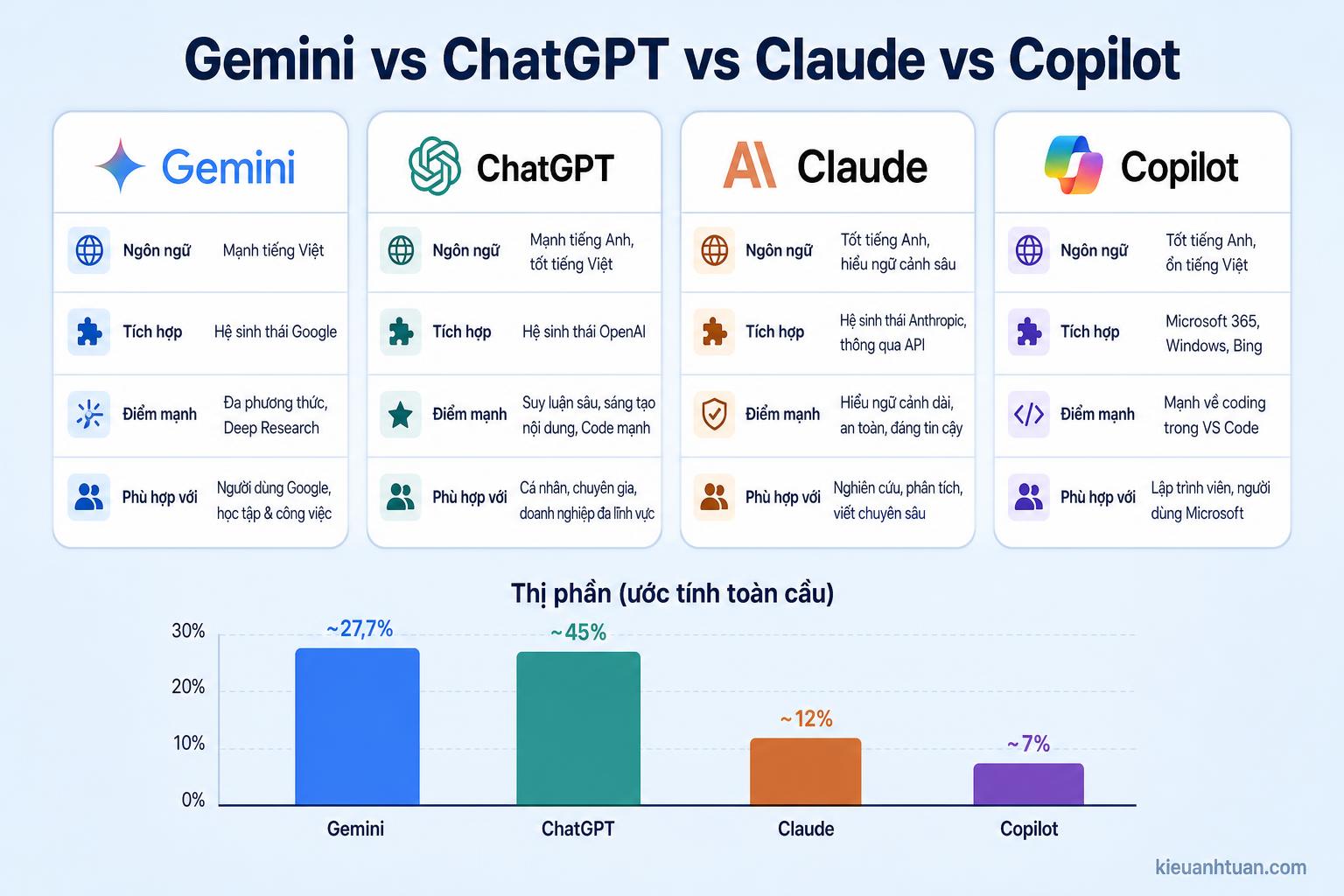
Gemini, ChatGPT, Claude và Copilot đều là các công cụ AI mạnh, nhưng khác nhau về model, hệ sinh thái và ngữ cảnh sử dụng. Theo nhiều báo cáo, Gemini hiện chiếm khoảng 27,6–27,7% thị phần chatbot toàn cầu, trong khi ChatGPT đã giảm xuống dưới 50% nhưng vẫn dẫn đầu (nguồn: tổng hợp 2026). Lựa chọn tốt nhất phụ thuộc nhu cầu và môi trường làm việc của bạn.
Bảng so sánh nhanh Gemini, ChatGPT, Claude, Copilot
| Tiêu chí | Gemini (Google) | ChatGPT (OpenAI) | Claude (Anthropic) | Copilot (Microsoft) |
|---|---|---|---|---|
| Mô hình chính | Gemini Pro, Ultra, Nano, Flash | GPT-4, GPT-4o, GPT-3.5 | Claude 3 (Opus, Sonnet, Haiku) | Nhiều model, tích hợp GPT và nội bộ |
| Đa phương thức | Văn bản, hình ảnh, tài liệu, mã nguồn | Văn bản, hình, âm thanh, video (tùy gói) | Văn bản, hình (hỗ trợ tài liệu lớn) | Văn bản, code, tích hợp Office mạnh |
| Hỗ trợ tiếng Việt | Rất tốt, ưu tiên tại VN | Tốt | Tốt nhưng ít tối ưu bối cảnh VN hơn | Tốt, nhưng thiên về môi trường Microsoft |
| Tích hợp hệ sinh thái | Gmail, Docs, Drive, Android, Search | App, plugin bên thứ ba | Công cụ doanh nghiệp, API | Windows, Office, GitHub, Azure |
| Thị phần chatbot | ~27,6–27,7% | Dưới 50% nhưng dẫn đầu | Nhỏ hơn | Tăng nhanh trong nhóm dev, doanh nghiệp |
| Phù hợp nhất | Người dùng Google, học tập, văn phòng | Đa mục đích, cộng đồng plugin lớn | Nghiên cứu, phân tích văn bản dài | Dev, doanh nghiệp dùng Microsoft |
Nếu bạn sống trong hệ sinh thái Google (Android, Gmail, Docs…), Gemini là lựa chọn tự nhiên. ChatGPT vẫn rất mạnh với hệ plugin, Copilot vượt trội trong môi trường Microsoft, còn Claude nổi bật nhờ khả năng xử lý văn bản rất dài và triết lý an toàn.
Thị phần và tăng trưởng của Gemini trên thị trường chatbot
Các báo cáo năm 2026 cho thấy Gemini đã đạt khoảng 950 triệu người dùng hoạt động hàng tháng, tăng từ 533 lên 662 triệu chỉ trong 5 tháng, rồi tiếp tục tăng mạnh (nguồn: tổng hợp nhiều hãng phân tích). Thị phần chatbot của Gemini đạt khoảng 27,6–27,7%, trong khi ChatGPT vẫn trên 40% nhưng không còn gần 100% như giai đoạn đầu.
Tốc độ tăng trưởng này phần lớn đến từ việc Google tích hợp Gemini vào các sản phẩm có sẵn như Search, Android, YouTube và Workspace, biến nó thành tính năng mặc định thay vì ứng dụng độc lập. Tại Việt Nam, mức độ sử dụng cao trong giáo dục và văn phòng giúp Gemini trở thành cái tên quen thuộc chỉ trong thời gian ngắn.
Xu hướng chung là người dùng không chỉ dùng một AI mà sẽ dùng song song 2–3 công cụ cho những việc khác nhau, trong đó Gemini chiếm vai trò quan trọng ở môi trường Google.
Khi nào nên chọn Gemini thay vì ChatGPT hay Claude?
Nếu công việc của bạn gắn chặt với Gmail, Docs, Sheets, Slides, Drive, Android, thì Gemini gần như là lựa chọn đầu tiên. Khả năng đọc, tóm tắt, soạn nội dung ngay trong sản phẩm Google giúp bạn tiết kiệm nhiều thời gian chuyển qua lại giữa các ứng dụng. Với người Việt, hỗ trợ tiếng Việt tốt và dữ liệu tối ưu cho giáo dục là điểm cộng lớn.
ChatGPT vẫn rất hữu ích khi bạn cần hệ sinh thái plugin phong phú, nhiều công cụ chuyên sâu do cộng đồng phát triển, hoặc khi bạn đã quen với giao diện và cách trả lời của GPT. Claude lại phù hợp nếu bạn làm việc nhiều với văn bản siêu dài và cần khả năng “ghi nhớ” ngữ cảnh rộng.
Cách tiếp cận thực tế là dùng Gemini như công cụ chính trong ngày, và bổ sung ChatGPT, Claude hay Copilot cho những nhiệm vụ rất đặc thù nếu cần.
Gemini an toàn đến đâu? Quyền riêng tư và bảo mật dữ liệu
Google đặt nhiều trọng tâm vào bảo mật và quyền riêng tư khi triển khai Gemini, đặc biệt trong môi trường Workspace và doanh nghiệp. Tuy nhiên, người dùng vẫn cần hiểu cách dữ liệu được xử lý, dữ liệu nào có thể được dùng để cải thiện sản phẩm và những cài đặt mình có thể chủ động điều chỉnh để bảo vệ thông tin nhạy cảm.
Gemini Apps Privacy Hub là gì?
Gemini Apps Privacy Hub là trang và hệ thống thông tin của Google giải thích rõ cách dữ liệu được thu thập, lưu trữ, sử dụng trong các ứng dụng Gemini. Tại đây, Google mô tả loại dữ liệu nào có thể được dùng để cải thiện model, dữ liệu nào được giữ riêng tư, cách xóa lịch sử và cách quản lý cài đặt quyền riêng tư.
Theo các tài liệu chính thức, Google cam kết rằng dữ liệu của người dùng trong Gemini được bảo vệ theo các tiêu chuẩn bảo mật và quyền riêng tư nghiêm ngặt, đặc biệt cho khách hàng Workspace và doanh nghiệp, nơi dữ liệu doanh nghiệp không được dùng để train model chung nếu không có thỏa thuận rõ ràng.
Việc đọc qua Gemini Apps Privacy Hub giúp bạn hiểu rõ hơn và bớt lo lắng khi bắt đầu sử dụng.
Dữ liệu email, tài liệu, chat được xử lý thế nào?
Khi bạn cho phép Gemini truy cập Gmail, Docs, Drive, nó sẽ dùng nội dung trong đó để thực hiện yêu cầu cụ thể, như tóm tắt, trích thông tin, viết lại. Với tài khoản doanh nghiệp, Google nhấn mạnh rằng dữ liệu này được xử lý trong môi trường bảo mật, không dùng để huấn luyện các model chung cho mọi khách hàng nếu không có lựa chọn rõ ràng (nguồn: Google, 2026).
Với tài khoản cá nhân, một số dữ liệu tương tác có thể được dùng để cải thiện sản phẩm và model, tùy theo cài đặt hoạt động của bạn. Dù vậy, Google cho phép bạn tắt ghi hoạt động Gemini, xóa lịch sử chat, và thiết lập một số giới hạn khác. Dữ liệu nhạy cảm như thông tin tài chính, y tế, nhận diện cá nhân luôn cần được cân nhắc kỹ trước khi đưa vào.
Nói ngắn gọn, Gemini chỉ “nhìn thấy” những gì bạn cung cấp và những gì bạn đã cấp quyền, nhưng bạn vẫn nên chủ động giảm thiểu rủi ro bằng cách không gửi các dữ liệu tối mật.
Những thao tác nên làm để bảo vệ dữ liệu khi dùng Gemini
Để dùng Gemini an toàn hơn, bạn có thể:
- Kiểm tra và hiểu rõ cài đặt Hoạt động Gemini trong tài khoản Google, tắt nếu không muốn lưu lịch sử lâu dài.
- Không gửi các thông tin quá nhạy cảm như mật khẩu, mã OTP, số thẻ đầy đủ, bí mật kinh doanh chưa được bảo hộ.
- Sử dụng tài khoản Workspace riêng cho dữ liệu công ty, tránh trộn lẫn với tài khoản cá nhân.
- Định kỳ xóa bớt lịch sử chat không cần thiết, nhất là những cuộc trao đổi chứa dữ liệu nhạy cảm.
- Đọc các cập nhật mới về Privacy Hub của Gemini vì chính sách có thể được điều chỉnh theo thời gian.
Khi bạn nắm được các nguyên tắc này, Gemini sẽ trở thành trợ lý đáng tin cậy hơn, giảm lo lắng về việc “AI đọc hết mọi thứ”.
Tips và template prompt: cách dùng Gemini AI hiệu quả cho người Việt
Để khai thác Gemini hiệu quả, bạn cần học cách viết prompt rõ ràng, có bối cảnh, nêu rõ vai trò, đầu ra mong muốn. Một số mẫu prompt cơ bản cho sinh viên, nhân viên văn phòng, marketer và developer sẽ giúp bạn bắt đầu nhanh, đồng thời tránh các lỗi khiến Gemini trả lời chung chung.
8 nguyên tắc viết prompt hiệu quả cho Gemini
Một prompt tốt thường:
- Nêu bối cảnh ngắn gọn.
- Chỉ định vai trò mong muốn của Gemini.
- Mô tả kết quả cụ thể cần đạt.
- Ghi rõ định dạng đầu ra (bullet, bảng, đoạn văn).
- Đưa ví dụ nếu có.
- Nói rõ đối tượng đọc (học sinh, khách hàng, sếp…).
- Chỉ rõ độ dài mong muốn.
- Cho phép Gemini hỏi lại nếu thiếu thông tin.
Ví dụ: “Bạn là chuyên gia marketing. Hãy viết cho tôi 5 ý tưởng nội dung TikTok về chủ đề quản lý tài chính cá nhân cho người mới đi làm, mỗi ý gồm tiêu đề, mô tả nội dung 2–3 câu, giọng điệu hài hước, dễ hiểu, tiếng Việt, dạng bullet”.
Khi bạn luyện thói quen viết prompt như vậy, chất lượng câu trả lời tăng rõ rệt so với việc chỉ gõ vài từ khóa rời rạc.
Bộ prompt mẫu cho sinh viên, văn phòng, marketer, dev
Một số gợi ý nhanh:
- Sinh viên: “Giải thích cho tôi chương ‘Xác suất’ trong sách toán 12 theo kiểu kể chuyện, mỗi khái niệm có ví dụ gần gũi, sau cùng cho tôi 5 câu hỏi trắc nghiệm tự luyện”.
- Nhân viên văn phòng: “Viết email xin nghỉ phép 2 ngày vì lý do gia đình, giọng lịch sự, không nói quá chi tiết nguyên nhân, tiếng Việt, 3 đoạn.”
- Marketer: “Dựa trên mô tả sản phẩm này, gợi ý 10 câu headline cho landing page bán hàng, tối đa 15 từ, nhấn mạnh lợi ích tiết kiệm thời gian.”
- Developer: “Phân tích đoạn code Python sau, tìm các điểm có thể lỗi khi input là danh sách rỗng hoặc giá trị None, gợi ý cách xử lý phòng ngừa.”
Bạn có thể lưu những prompt mẫu này như “Gems” cá nhân trong Gemini để tái sử dụng và tinh chỉnh dần cho sát phong cách làm việc của mình.
Những lỗi thường gặp khi dùng Gemini và cách khắc phục
Một số lỗi phổ biến:
- Prompt quá ngắn, mơ hồ khiến Gemini trả lời chung chung. Khắc phục bằng cách thêm bối cảnh, mục tiêu, định dạng mong muốn.
- Không kiểm tra lại thông tin, đặc biệt số liệu và trích dẫn. Khắc phục bằng cách yêu cầu nguồn hoặc tự kiểm tra chéo.
- Không đăng nhập được vì giới hạn khu vực hoặc độ tuổi. Thử dùng VPN hợp lệ, kiểm tra tài khoản Google, xem Gemini đã hỗ trợ khu vực chưa.
- Không tạo được ảnh hoặc video do tính năng chưa mở tại Việt Nam. Theo dõi cập nhật của Google, kiểm tra lại sau hoặc dùng tài khoản ở khu vực được hỗ trợ.
Nếu gặp lỗi hệ thống như không truy cập được gemini.google.com, bạn có thể thử trình duyệt khác, xóa cache, đăng xuất rồi đăng nhập lại, hoặc kiểm tra thông báo sự cố từ Google.
Checklist trước khi bắt đầu với Gemini AI
Trước khi “dọn đường” cho Gemini AI tham gia vào ngày làm việc của bạn, hãy kiểm tra nhanh các bước sau:
- Có tài khoản Google còn hoạt động, đã xác minh đầy đủ.
- Thiết bị (máy tính, điện thoại) có kết nối internet ổn định.
- Giao diện và ngôn ngữ đã đặt về tiếng Việt nếu muốn dùng tiếng Việt.
- Đã hiểu cơ bản về cài đặt Hoạt động Gemini và quyền riêng tư.
- Biết rõ mục tiêu sử dụng: học tập, công việc, marketing, lập trình.
- Chuẩn bị một vài prompt mẫu phù hợp nhu cầu của mình.
Với checklist này, trải nghiệm đầu tiên của bạn với Gemini sẽ trơn tru và có định hướng rõ ràng hơn.
FAQ về Gemini AI tiếng Việt
Gemini AI là gì, khác gì với Google AI nói chung?
Gemini AI là dòng mô hình trí tuệ nhân tạo đa phương thức mới của Google, đứng sau trợ lý Gemini mà bạn dùng để chat, tạo nội dung, phân tích tài liệu. Google AI là khái niệm rộng hơn, bao gồm nhiều công nghệ và sản phẩm AI khác nhau, trong đó Gemini là “động cơ” chính hiện nay.
Gemini có miễn phí không, có giới hạn số lần chat mỗi ngày không?
Gemini có bản miễn phí cho hầu hết người dùng, cho phép chat, viết nội dung, tóm tắt, dịch thuật. Tuy nhiên vẫn có giới hạn về số lượt sử dụng hoặc độ dài ngữ cảnh trong một khoảng thời gian. Nếu bạn dùng thường xuyên, xử lý công việc nặng, có thể cân nhắc nâng cấp Google One AI Plans hoặc Gemini Advanced.
Có thể bật Gemini tiếng Việt trên điện thoại nào?
Đa số điện thoại Android có dịch vụ Google mới và nhiều mẫu iPhone sử dụng app Gemini đều có thể dùng tiếng Việt, miễn hệ thống hoặc ứng dụng được đặt ngôn ngữ tiếng Việt. Một số tính năng sâu như thay thế Google Assistant bằng Gemini phụ thuộc vào đời máy, bản Android và khu vực hỗ trợ của Google.
Tại sao tôi không đăng nhập được vào Gemini?
Có vài lý do phổ biến: tài khoản không đủ tuổi theo chính sách, khu vực của bạn chưa được hỗ trợ đầy đủ, kết nối mạng bị chặn, hoặc bạn đang dùng tài khoản doanh nghiệp có chính sách hạn chế. Hãy thử dùng tài khoản khác, kiểm tra VPN, trình duyệt, hoặc liên hệ quản trị viên nếu là tài khoản công ty.
Gemini có tạo ảnh, video được tại Việt Nam không?
Khả năng tạo ảnh đã và đang được Google mở dần cho nhiều tài khoản tại Việt Nam, nhưng không phải tất cả tính năng video hay âm thanh đều khả dụng ngay lập tức. Bạn kiểm tra bằng cách vào giao diện Gemini, xem có tùy chọn tạo ảnh hay không, và theo dõi thông báo cập nhật từ Google về các tính năng mới.
Gemini có dùng được offline không?
Gemini bản web và app cần kết nối internet để xử lý trên server. Một số tính năng trên Android dùng Gemini Nano có thể chạy trực tiếp trên thiết bị, hỗ trợ một số tác vụ đơn giản ngay cả khi kết nối yếu, nhưng đây chưa phải là trải nghiệm đầy đủ. Để khai thác toàn bộ sức mạnh của Gemini, bạn nên có mạng ổn định.
Kết luận: Gemini AI có phù hợp với bạn không?
Gemini AI là trợ lý thông minh gắn sâu với Gmail, Docs, Drive, Android và hệ sinh thái Google, hỗ trợ tiếng Việt tốt, rất phù hợp cho sinh viên, nhân viên văn phòng, marketer và lập trình viên tại Việt Nam. Bước tiếp theo, bạn hãy truy cập gemini.google.com, bật giao diện tiếng Việt, thử 3–5 prompt gắn với công việc thật để cảm nhận giá trị ngay hôm nay.
Bắt đầu thử nghiệm Gemini AI cho doanh nghiệp của bạn
Nếu bạn đã hiểu Gemini AI là gì, cách hoạt động và cách dùng tiếng Việt hiệu quả, bước tiếp theo là chọn vài quy trình nhỏ trong doanh nghiệp để thử nghiệm, ví dụ soạn email bán hàng, tóm tắt báo cáo, hay tạo nội dung marketing. Bạn có thể bắt đầu thủ công, sau đó mới nghĩ đến tự động hoá và tích hợp với hệ thống hiện có. Nếu cần một góc nhìn thực tế hơn cho bài toán riêng của bạn, hãy trao đổi với tôi.