

Google AI Studio đang trở thành cửa ngõ đơn giản nhất để người Việt tiếp cận mô hình Gemini của Google, từ chat thử nghiệm trên trình duyệt đến xây ứng dụng thật bằng API. Bài viết này giúp bạn hiểu rõ Google AI Studio là gì, có miễn phí không, cách dùng chi tiết và khi nào nên chọn so với ChatGPT hay các nền tảng khác.
Trong bối cảnh khoảng 16,3% dân số thế giới đã dùng AI tạo sinh vào cuối 2025 (theo tổng hợp nhiều khảo sát 2025), việc biết khai thác Google AI Studio là lợi thế nghề nghiệp rõ rệt. Bạn sẽ có cái nhìn từ cơ bản đến thực chiến, phù hợp cho sinh viên, marketer, lập trình viên và chủ doanh nghiệp nhỏ tại Việt Nam.
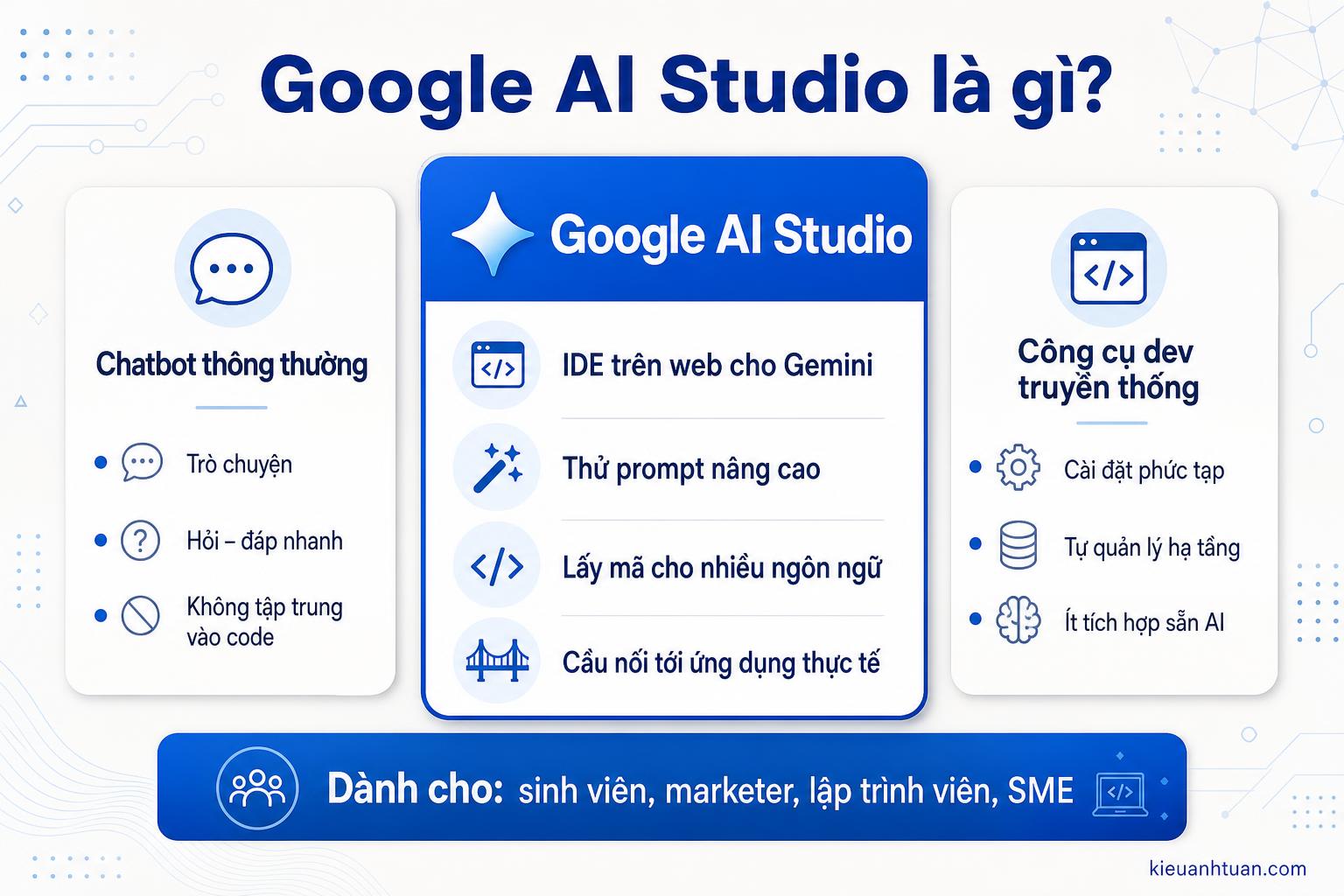
Google AI Studio là gì và khác gì so với ứng dụng Gemini, ChatGPT
Google AI Studio là môi trường làm việc trên web để thử nghiệm và cấu hình mô hình Gemini, sau đó xuất ra mã nguồn hoặc API key để xây ứng dụng. Khác với ứng dụng Gemini hay ChatGPT thiên về trò chuyện, Google AI Studio nhắm vào người muốn thiết kế prompt chuẩn, kiểm thử tính năng đa phương tiện và đưa mô hình vào sản phẩm thực tế.
Google AI Studio là gì theo cách hiểu đơn giản
Google AI Studio là một công cụ trên trình duyệt tại địa chỉ aistudio.google.com, cho phép bạn:
- Chat với các model Gemini mới nhất
- Thiết kế prompt có cấu trúc, thêm hướng dẫn hệ thống, ngữ cảnh, dữ liệu riêng
- Thử khả năng đọc ảnh, PDF, file, tạo ảnh, tạo giọng nói
- Lấy đoạn mã Python, JavaScript… để đem prompt đó vào ứng dụng
- Tạo và quản lý API key Gemini
Bạn không cần cài phần mềm, chỉ cần tài khoản Google và kết nối internet là có thể dùng.
Khác gì so với ứng dụng Gemini thông thường
Ứng dụng Gemini (trên web hay mobile) tập trung vào trải nghiệm người dùng cuối: hỏi đáp, viết nội dung, tóm tắt, dịch, mà không cần cấu hình sâu. Bạn gõ câu hỏi, nhận câu trả lời, hết.
Google AI Studio thì giống một “phòng thí nghiệm” cho Gemini:
- Cho phép chỉnh chi tiết thông số như temperature, max output tokens, định dạng JSON
- Cho phép upload tài liệu, hình ảnh làm ngữ cảnh để kiểm thử
- Cho phép lưu lại prompt, tạo nhiều phiên bản để so sánh
- Tích hợp sẵn chức năng lấy code và API key
Nếu bạn chỉ cần dùng AI như người dùng bình thường, ứng dụng Gemini là đủ. Nếu bạn muốn thiết kế quy trình, xây chatbot, plugin, app hay tính năng trong sản phẩm, Google AI Studio phù hợp hơn.
Khác gì so với ChatGPT của OpenAI
ChatGPT là chatbot, còn Google AI Studio là môi trường thiết kế tương tác với Gemini và đưa sang code. Dĩ nhiên, bạn vẫn có thể trò chuyện trong AI Studio, nhưng điểm khác biệt là:
- Tối ưu cho developer và power user
- Cho phép tự do chọn model Gemini 1.5 Pro, Gemini 1.5 Flash, Gemini 2.0 Flash, Gemini Flash-8B, Imagen, v.v
- Gắn liền với hệ sinh thái Google Cloud và các API Gemini
Nhiều người hiện dùng cả hai: ChatGPT để viết nhanh, Google AI Studio để dựng prompt và API cho ứng dụng.
Google AI Studio hoạt động như thế nào, các tính năng chính là gì
Google AI Studio hoạt động như một playground trên web: bạn chọn model Gemini, nhập prompt, thêm dữ liệu, điều chỉnh tham số, rồi xem kết quả. Sau khi ưng ý, bạn lưu cấu hình và xuất mã nguồn hoặc dùng API key để gọi model từ code. Các tính năng xoay quanh prompt playground, gallery mẫu, quản lý model và tích hợp đa phương tiện.
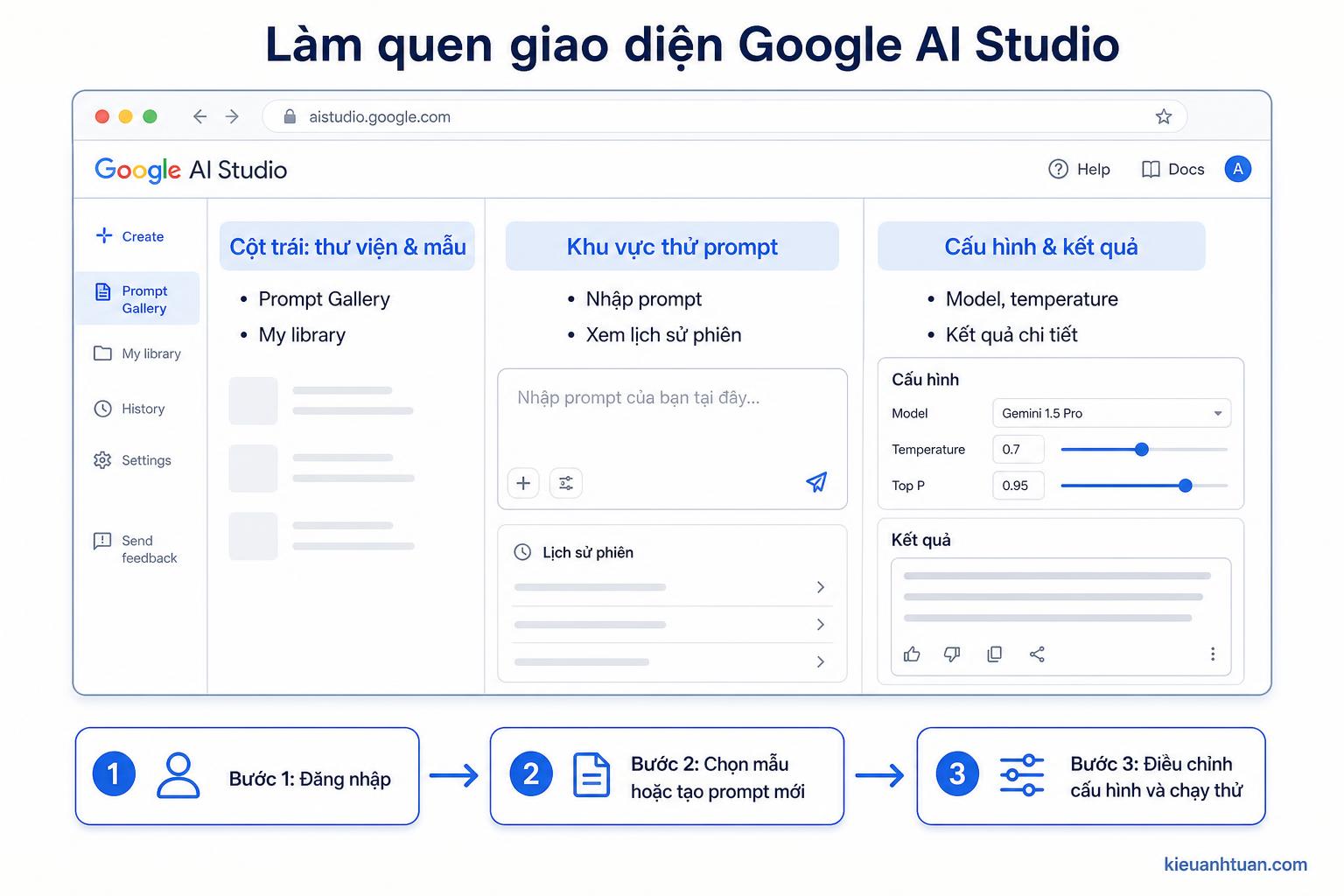
Kiến trúc và bố cục giao diện Google AI Studio
Giao diện AI Studio thường chia thành ba khu vực:
-
Cột trái:
-
Danh sách dự án, phiên làm việc
-
Prompt Gallery với các ví dụ sẵn
-
My prompts, tuned models
-
Khu vực giữa:
-
Vùng nhập prompt hoặc chat
-
Nơi hiển thị kết quả trả về từ Gemini
-
Lịch sử trao đổi trong phiên
-
Cột phải:
-
Nơi chọn model (Gemini 1.5 Flash, Pro, 2.0 Flash, Flash-8B…)
-
Các tham số như temperature, max output tokens, response format
-
Thiết lập JSON mode, grounding, function calling
Nhờ cách chia khu vực này, bạn có thể vừa cấu hình vừa quan sát kết quả rất trực quan.
Prompt playground và Prompt Gallery trong Google AI Studio
Prompt playground là nơi bạn tương tác với model: nhập lệnh, câu hỏi, mô tả nhiệm vụ. Bạn có thể dùng chế độ chat hoặc dạng prompt có cấu trúc với phần:
- System instructions: yêu cầu vai trò, phong cách, giới hạn
- User input: câu hỏi, dữ liệu cụ thể
- Context: tài liệu bổ sung, file đính kèm
Prompt Gallery là thư viện mẫu của Google và cộng đồng, gồm các kịch bản như:
- Trợ lý viết code
- Tóm tắt tài liệu dài
- Chatbot hỏi đáp từ PDF
- Ứng dụng marketing, chăm sóc khách hàng
Bạn có thể chọn một mẫu, chỉnh lại cho phù hợp tiếng Việt và nhu cầu của mình.
Multimodal, tạo ảnh và tạo giọng nói với Gemini trong AI Studio
Google AI Studio hỗ trợ các khả năng đa phương thức của Gemini:
- Hiểu văn bản, mã nguồn, bảng biểu
- Phân tích hình ảnh, sơ đồ, ảnh chụp màn hình
- Đọc file như PDF, DOCX, TXT làm ngữ cảnh
- Tạo ảnh với model Imagen 3
- Tạo giọng nói (text to speech) và tương tác thời gian thực với một số model hỗ trợ
Bạn có thể:
- Upload ảnh sản phẩm và yêu cầu Gemini gợi ý mô tả bán hàng
- Upload tài liệu PDF rồi yêu cầu tóm tắt hoặc tạo câu hỏi trắc nghiệm
- Nhập script tiếng Việt và tạo file audio đọc nội dung đó
Khi đã ổn, bạn dùng phần “Lấy mã” để xuất code gọi các khả năng này qua API.
JSON mode, grounding và hỗ trợ developer
Google AI Studio cung cấp các tính năng dành riêng cho developer:
- JSON mode: ép model trả kết quả dưới dạng JSON chuẩn, rất hữu ích khi xây API hoặc backend
- Grounding: kết nối câu trả lời với nguồn dữ liệu đã chỉ định, giúp kiểm soát nội dung và giảm “bịa”
- Function calling: mô tả các hàm trong ứng dụng, để model tự quyết định khi nào gọi hàm nào
- Code generation: xuất code mẫu đa ngôn ngữ như Python, Node.js, Java, Go
Theo nhiều khảo sát về developer năm 2025, khoảng 84% lập trình viên đã hoặc sẽ dùng AI tools và 51% dùng hàng ngày. Môi trường như AI Studio vì vậy được thiết kế rất “dev-friendly”.
Google AI Studio dùng để làm gì trong học tập, marketing, lập trình và doanh nghiệp
Google AI Studio có thể dùng cho nhiều mục đích khác nhau, từ học tập cá nhân đến xây tính năng AI cho doanh nghiệp. Thay vì chỉ nói chung chung, chúng ta sẽ đi vào bốn nhóm chính: sinh viên, marketer, lập trình viên và doanh nghiệp nhỏ, mỗi nhóm có ví dụ cụ thể, gợi ý prompt và luồng sử dụng.
Google AI Studio cho sinh viên và giảng viên
Đối với sinh viên, Google AI Studio là công cụ học tập mạnh:
- Tóm tắt giáo trình, bài báo khoa học, luận văn mẫu
- Tạo câu hỏi trắc nghiệm, flashcard ôn thi
- Giải thích lại khái niệm khó theo cách dễ hiểu
- Gợi ý dàn ý bài luận, báo cáo
Ví dụ luồng dùng:
- Upload file PDF giáo trình hoặc slide
- Viết prompt:
“Bạn là trợ giảng đại học. Hãy tóm tắt file theo dạng 5 ý chính, sau đó tạo 10 câu hỏi trắc nghiệm kiểm tra kiến thức, tất cả bằng tiếng Việt đơn giản.” - Đọc kết quả, chỉnh prompt nếu cần thêm độ chi tiết
- Lưu prompt vào My library để dùng lại cho môn khác
Giảng viên có thể dùng AI Studio để chuẩn bị đề cương, câu hỏi và ví dụ minh họa nhanh hơn nhiều.
Google AI Studio cho marketer và người làm nội dung
Marketer và content creator có thể xem Google AI Studio như “studio nội dung” cho toàn bộ chiến dịch:
- Lên ý tưởng nội dung theo chân dung khách hàng tại Việt Nam
- Viết caption, bài post, kịch bản video ngắn
- Tái chế một bài viết dài thành nhiều mẩu nội dung mạng xã hội
- Viết email chăm sóc khách hàng, kịch bản chatbot
Ví dụ prompt trong AI Studio bằng tiếng Việt:
“Bạn là chuyên gia marketing cho một cửa hàng thời trang nữ tại Hà Nội, khách hàng 22–30 tuổi, thu nhập trung bình khá. Hãy tạo:
1) 5 idea video TikTok tăng nhận diện thương hiệu,
2) 10 caption Facebook ngắn, tone vui vẻ,
3) Lịch đăng bài trong 7 ngày.”
Bạn có thể lưu lại prompt này, sau đó chỉ thay đổi mô tả sản phẩm hay nhóm khách hàng cho chiến dịch mới.
Google AI Studio cho lập trình viên và người làm dữ liệu
Đối với dev và data, Google AI Studio là bước đệm giữa ý tưởng và sản phẩm:
- Thiết kế prompt chính xác cho chatbot, trợ lý trong ứng dụng
- Thử nghiệm function calling trước khi viết code
- Sinh mã nguồn mẫu, kiểm tra snippets, viết test case
- Tạo pipeline xử lý văn bản, phân loại, tóm tắt dữ liệu
Mini-case cho dev:
- Dùng AI Studio tạo prompt chatbot hỗ trợ khách hàng cho website du lịch
- Thử nhiều phiên bản system instructions, giọng điệu, mức độ chi tiết
- Khi ưng ý, bấm “Lấy mã” để xuất code Node.js
- Tích hợp đoạn code vào backend, kết nối với UI chat trên web
Nhờ vậy, bạn giảm rất nhiều thời gian thử sai trong code, thay vào đó làm thử nghiệm trực quan trên web.
Google AI Studio cho doanh nghiệp nhỏ và SME
Chủ doanh nghiệp nhỏ, cửa hàng hay startup có thể dùng Google AI Studio theo hướng thực tế:
- Xây chatbot trả lời câu hỏi thường gặp từ tài liệu nội bộ (PDF, bảng giá, hợp đồng mẫu)
- Tự động hóa trả lời email, báo giá sơ bộ
- Tạo kịch bản chăm sóc khách hàng đa kênh
- Hỗ trợ phân tích phản hồi khách hàng từ form, tin nhắn
Mini-case SME:
- Chuẩn bị file PDF “Câu hỏi thường gặp” và “Bảng giá dịch vụ”
- Upload lên AI Studio làm ngữ cảnh
- Viết prompt: “Bạn là chatbot hỗ trợ khách hàng cho công ty dịch vụ X. Chỉ trả lời dựa trên tài liệu đã cung cấp. Nếu không có thông tin, hãy nói không chắc chắn và đề nghị khách hàng gọi hotline.”
- Kiểm thử với nhiều câu hỏi thực tế
- Xuất mã code và đưa vào website hoặc hệ thống chat nội bộ
Cách tiếp cận này giúp doanh nghiệp tận dụng AI mà không cần đội ngũ kỹ thuật lớn.
Google AI Studio có miễn phí không, bảng giá và hạn mức 2026
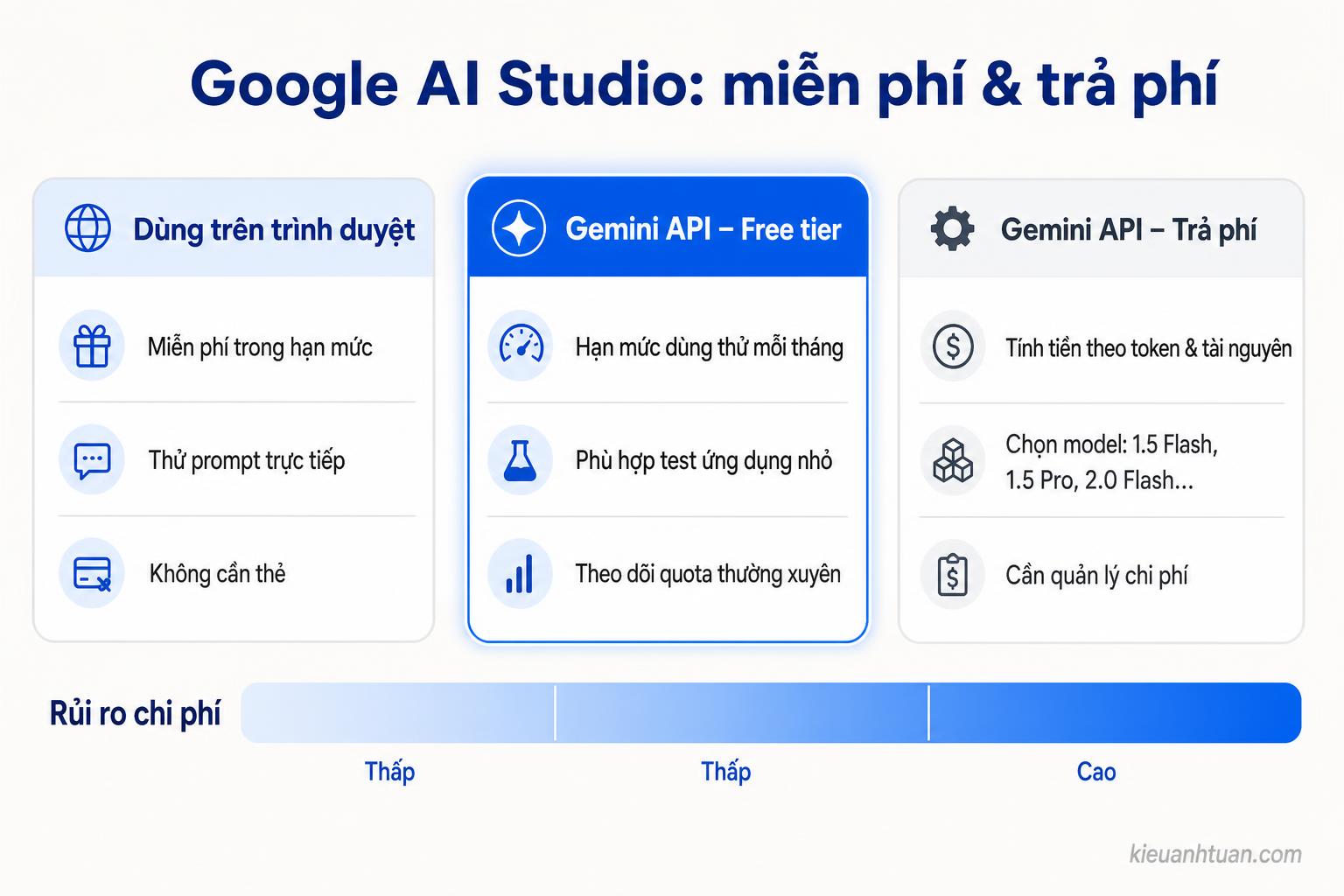
Google AI Studio có hai phần: sử dụng trên trình duyệt và sử dụng qua Gemini API. Dùng trên web (chat, thử prompt) thường có hạn mức miễn phí nhất định, thích hợp để học và thử nghiệm. Khi gọi Gemini API trong ứng dụng, bạn trả phí theo dung lượng input, output, bộ nhớ và tính năng tạo ảnh, giọng nói, dựa trên bảng giá Google công bố.
Google AI Studio miễn phí đến mức nào
Về cơ bản:
- Đăng nhập vào aistudio.google.com, dùng chat, thử prompt là miễn phí trong ngưỡng cho phép
- Google cung cấp một lượng dùng miễn phí hàng tháng cho Gemini API, tùy model và khu vực
- Khi vượt ngưỡng free tier hoặc dùng trong Google Cloud, bạn sẽ bị tính phí theo bảng giá
Free tier rất phù hợp cho sinh viên, marketer và dev đang thử nghiệm. Khi bắt đầu triển khai vào sản phẩm với số lượng request lớn, bạn cần thiết lập thanh toán và quản lý chi phí.
Bảng giá tóm tắt Google AI Studio, Gemini API 2026
Bảng dưới đây chỉ mang tính minh họa, con số cụ thể bạn nên kiểm tra trực tiếp trên trang pricing Gemini API vì Google có thể cập nhật:
| Model | Mục đích chính | Chi phí input (tương đối) | Chi phí output (tương đối) | Ghi chú chính |
|---|---|---|---|---|
| Gemini 1.5 Flash | Chat nhanh, giá rẻ, đa dụng | Thấp | Thấp | Hợp cho chatbot, app tiêu dùng |
| Gemini 1.5 Pro | Nhiệm vụ phức tạp, hiểu ngữ cảnh lớn | Trung bình | Trung bình | Hợp cho phân tích tài liệu nặng |
| Gemini 2.0 Flash | Model thế hệ mới, tối ưu tốc độ | Thấp đến trung bình | Thấp đến trung bình | Hợp cho trải nghiệm thời gian thực |
| Flash-8B | Model nhỏ, giá rẻ, tự lưu trữ dễ | Rất thấp | Rất thấp | Hợp cho startup, ứng dụng số lượng lớn |
| Imagen 3 | Tạo ảnh từ văn bản | Theo số ảnh, không theo token | Không áp dụng | Hợp cho thiết kế, marketing hình ảnh |
Giá thường tách theo:
- Input tokens: dung lượng văn bản, file bạn gửi vào
- Output tokens: dung lượng văn bản model trả ra
- Memory / caching: nếu dùng tính năng bộ nhớ dài hạn
- Số ảnh tạo ra nếu dùng Imagen
Trên AI Studio thường có nút dẫn đến trang “Pricing”, bạn nên mở ra ngay lúc lập kế hoạch ứng dụng.
Cách đọc bảng giá và mẹo tối ưu chi phí
Để không bị sốc hóa đơn, bạn có thể:
- Dùng model rẻ hơn như Gemini 1.5 Flash hoặc Flash-8B cho nhiệm vụ đơn giản
- Giới hạn max output tokens ở mức vừa phải, ví dụ 256 hoặc 512 token
- Tối ưu prompt ngắn gọn nhưng rõ ràng, tránh gửi văn bản thừa
- Dùng free tier để thử nghiệm, chỉ chuyển sang môi trường trả phí khi đã ổn định
Với doanh nghiệp Việt Nam, việc chọn model phù hợp và siết quota là cách đơn giản nhất để giữ chi phí ở mức chấp nhận được.
Cách đăng nhập và bắt đầu sử dụng Google AI Studio
Đăng nhập Google AI Studio rất đơn giản, chỉ cần tài khoản Google là bạn đã có thể truy cập. Sau khi vào trang chủ, bạn sẽ thấy các nút bắt đầu nhanh như tạo prompt mới, xem gallery và quản lý thư viện của mình. Dưới đây là hướng dẫn step-by-step cho người mới.
Bước 1: Truy cập trang Google AI Studio
Bạn mở trình duyệt và gõ địa chỉ:
aistudio.google.com
Nếu chưa đăng nhập Google, hệ thống sẽ yêu cầu bạn đăng nhập tài khoản. Bạn nên dùng tài khoản chính, có bảo mật hai lớp để an toàn hơn.
Lưu ý: Một số tính năng có thể bị giới hạn theo quốc gia hoặc chính sách tài khoản, bạn nên bật tiếng Việt trong giao diện Google nếu muốn dùng tiếng Việt thuận tiện.
Bước 2: Chấp nhận điều khoản và chọn ngôn ngữ
Lần đầu truy cập, Google có thể hiển thị:
- Điều khoản sử dụng Gemini API và AI Studio
- Cảnh báo về việc không nên đưa dữ liệu nhạy cảm
- Tùy chọn ngôn ngữ giao diện
Bạn đọc kỹ, bấm đồng ý để tiếp tục. Nếu muốn giao diện tiếng Việt, hãy chọn Vietnamese trong phần ngôn ngữ hoặc đảm bảo tài khoản Google của bạn đang để tiếng Việt.
Bước 3: Làm quen với trang chủ AI Studio
Tại trang chủ, bạn sẽ thấy:
- Nút “Tạo prompt mới” hoặc “Create new” để bắt đầu một phiên làm việc
- Prompt Gallery với các ví dụ được gợi ý
- Thẻ “My library” hoặc “Của tôi” nơi lưu prompt, tuned models, tài liệu
Bạn có thể bấm vào một ví dụ sẵn có để thử ngay, hoặc bấm “New prompt” để bắt đầu từ trắng.
Bước 4: Chọn model và chế độ làm việc
Khi vào màn hình prompt, ở cột phải bạn chọn:
- Model: Gemini 1.5 Flash, Gemini 1.5 Pro, Gemini 2.0 Flash, Flash-8B…
- Task type: chat, text generation, code, image, audio tùy mục đích
- Tham số cơ bản như temperature, max tokens
Người mới nên bắt đầu với Gemini 1.5 Flash hoặc 2.0 Flash vì tốc độ tốt và chi phí thấp nếu sau này dùng API.
Hướng dẫn chi tiết Google AI Studio Prompts, từ prompt đầu tiên đến tối ưu
Để dùng Google AI Studio hiệu quả, bạn cần hiểu cách xây prompt tốt: không chỉ đặt câu hỏi mà còn mô tả vai trò, mục tiêu và ngữ cảnh. AI Studio hỗ trợ cả chat tự nhiên và prompt có cấu trúc với system instructions, context, thông số như temperature giúp bạn tinh chỉnh kết quả.
Chat prompt và prompt có cấu trúc khác nhau thế nào
Chat prompt là cách quen thuộc nhất: bạn gõ câu hỏi trong ô chat, nhận câu trả lời, tiếp tục hội thoại. Cách này phù hợp khi:
- Bạn chỉ cần hỏi đáp nhanh
- Chưa cần tái sử dụng prompt cho ứng dụng
- Đang khám phá khả năng của model
Prompt có cấu trúc thêm các phần:
- System instructions: “Bạn là… Hãy trả lời theo phong cách…”
- Examples: vài ví dụ hỏi đáp mẫu để model bắt chước
- Context: đoạn văn bản, file, tài liệu liên quan
Kiểu cấu trúc này rất phù hợp khi bạn muốn sau đó xuất mã code giữ nguyên logic và phong cách.
System instructions, temperature và max output tokens
System instructions định ra “nhân cách” và nguyên tắc cho model. Ví dụ:
“Bạn là trợ giảng đại học ngành kinh tế, trả lời bằng tiếng Việt, dùng ví dụ thực tế tại Việt Nam, không dùng thuật ngữ quá hàn lâm, luôn tóm tắt lại ý chính cuối câu trả lời.”
Temperature điều chỉnh độ sáng tạo:
- Thấp (0.1–0.3): trả lời ổn định, ít thay đổi, phù hợp cho tóm tắt, giải thích
- Trung bình (0.4–0.7): cân bằng giữa chính xác và sáng tạo, phù hợp bài viết, nội dung marketing vừa phải
- Cao (0.8–1.0): rất sáng tạo nhưng dễ “bay”, phù hợp brainstorming, ý tưởng
Max output tokens giới hạn độ dài câu trả lời. Ví dụ, bạn muốn trả lời ngắn, đặt 256 token. Muốn bài dài, đặt 1024 hoặc hơn.
Cách upload tài liệu, hình ảnh làm ngữ cảnh
AI Studio cho phép bạn:
- Upload file PDF, DOCX, TXT
- Upload hình ảnh, ảnh chụp văn bản, bảng biểu
- Chọn từ Google Drive (tùy quyền truy cập)
Quy trình cơ bản:
- Trong phần context, bấm “Add file” hoặc biểu tượng kẹp giấy
- Chọn file từ máy hoặc Drive
- Chờ hệ thống xử lý, sau đó file sẽ xuất hiện trong ngữ cảnh
- Viết prompt yêu cầu model chỉ dùng thông tin từ file đó, ví dụ:
“Hãy tóm tắt nội dung file đính kèm thành 5 gạch đầu dòng, sau đó đề xuất 3 câu hỏi phỏng vấn về chủ đề này.”
Cách làm này cực hữu ích với sinh viên, doanh nghiệp muốn xử lý tài liệu nội bộ.
Ví dụ prompt mẫu tiếng Việt cho từng nhóm người dùng
Một số gợi ý để bạn bắt đầu:
-
Sinh viên:
“Bạn là gia sư chuyên môn môn X, hãy giải thích lại khái niệm Y trong file đính kèm cho sinh viên năm 1, dùng ví dụ dễ hiểu, sau đó đưa ra 5 câu hỏi ôn tập.” -
Marketer:
“Bạn là chuyên gia content marketing cho sản phẩm Z nhắm tới phụ nữ 25–35 tuổi tại TP.HCM, hãy: 1) viết 3 đoạn mô tả sản phẩm khác nhau, 2) gợi ý 10 hashtag tiếng Việt, 3) tóm tắt giá trị cốt lõi trong 50 từ.” -
Dev:
“Bạn là trợ lý lập trình dùng ngôn ngữ Python, giúp tôi: 1) đọc file log đính kèm, 2) phát hiện mẫu lỗi thường gặp, 3) đề xuất cấu trúc lại code để giảm lỗi. Hãy trả lời ngắn gọn và kèm ví dụ code.”
Khi thấy kết quả chưa đúng ý, hãy chỉnh system instructions trước, sau đó mới can thiệp đến temperature.
Lấy API key và tích hợp Google AI Studio vào ứng dụng với Python, JavaScript
Sau khi đã có prompt và kết quả ưng ý trong Google AI Studio, bước tiếp theo là đưa nó vào ứng dụng thực tế. Bạn cần tạo API key Gemini, sau đó dùng SDK hoặc gọi HTTP từ code. Dưới đây là các bước cơ bản và ví dụ tối giản với Python và JavaScript.
Cách tạo API key Google AI Studio
Quy trình tạo API key khá trực quan:
- Vào aistudio.google.com, đăng nhập
- Tìm mục “Get API key” hoặc “Nhận khóa API” ở góc trên hoặc trong menu
- Chọn tạo API key cho Gemini API (có thể cần liên kết với một dự án Google Cloud)
- Hệ thống sinh ra một chuỗi ký tự dài, đó là API key của bạn
- Sao chép và lưu an toàn, không chia sẻ công khai
Bạn nên tạo nhiều key cho các môi trường khác nhau, ví dụ dev, test, production để dễ quản lý.
Ví dụ code Python gọi Gemini qua API key
Ví dụ dưới đây mang tính minh họa, tương tự SDK chính thức của Google. Bạn nên kiểm tra lại tên package và hàm trong tài liệu mới nhất.
Giả sử bạn cài thư viện:
pip install google-generativeai
Cấu trúc code cơ bản:
import google.generativeai as genai

# Thiết lập API key lấy từ AI Studio
genai.configure(api_key="YOUR_API_KEY_HERE")

# Chọn model, ví dụ Gemini 1.5 Flash
model = genai.GenerativeModel("gemini-1.5-flash")

# Gửi một prompt đơn giản
prompt = "Viết 3 ý chính về lợi ích của việc học AI cho sinh viên Việt Nam."

response = model.generate_content(prompt)

print(response.text)
Trong ứng dụng thực tế, bạn nên:
- Đọc API key từ biến môi trường, không ghi cứng trong code
- Thêm try/except để xử lý lỗi quota, mạng, tham số
- Giới hạn độ dài prompt và output
Ví dụ code JavaScript (Node.js) gọi Gemini
Với Node.js, bạn có thể dùng SDK tương tự:
import { GoogleGenerativeAI } from "@google/generative-ai";

// Đọc API key từ biến môi trường
const genAI = new GoogleGenerativeAI(process.env.GEMINI_API_KEY);

async function run() {
  // Chọn model
  const model = genAI.getGenerativeModel({ model: "gemini-1.5-flash" });

  const prompt = "Tóm tắt xu hướng dùng AI trong doanh nghiệp nhỏ tại Việt Nam trong 5 ý.";

  const result = await model.generateContent(prompt);
  const response = result.response;
  console.log(response.text());
}

run().catch(console.error);
Trong môi trường production, bạn cần thêm:
- Rate limiting để tránh spam API
- Ghi log input, output tóm tắt (không log dữ liệu nhạy cảm)
- Cơ chế backoff khi gặp lỗi tạm thời
Gợi ý bảo mật API key và quản lý chi phí
API key là “chìa khóa” tài khoản, bạn phải bảo vệ kỹ:
- Không commit API key lên GitHub hay repo công khai
- Sử dụng biến môi trường, secret manager hoặc file cấu hình riêng không chia sẻ
- Thiết lập quota trong Google Cloud để giới hạn số request
- Định kỳ xoay vòng key, xóa key không còn dùng
Về chi phí, bạn nên:
- Bắt đầu với model rẻ như Flash hoặc Flash-8B
- Ghi log số request, dung lượng để ước tính chi phí hàng tháng
- Dùng free tier để test cho đến khi luồng xử lý ổn định
So sánh Google AI Studio với ChatGPT, Amazon SageMaker và Azure ML, nên dùng cái nào
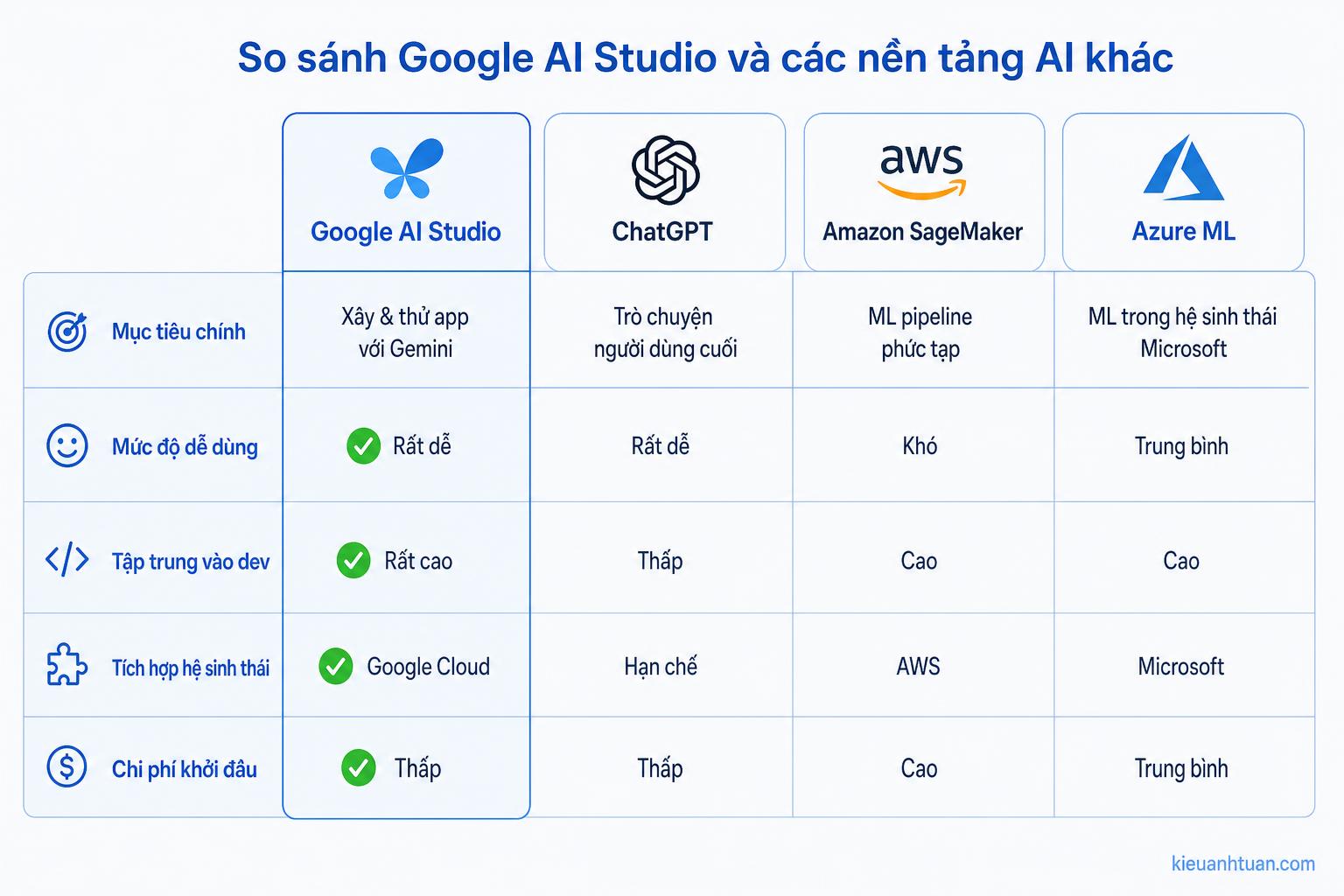
Mỗi nền tảng AI có điểm mạnh và đối tượng chính khác nhau. Google AI Studio tối ưu cho việc bắt đầu với Gemini và nhanh chóng đưa sang ứng dụng, ChatGPT mạnh về trải nghiệm trò chuyện, còn SageMaker và Azure ML thiên về hạ tầng máy học doanh nghiệp. Bảng sau giúp bạn định vị rõ hơn.
Bảng so sánh Google AI Studio, ChatGPT, SageMaker, Azure ML
| Nền tảng | Mục đích chính | Độ dễ dùng cho người mới | Tích hợp ứng dụng | Chi phí điển hình | Phù hợp nhất cho ai |
|---|---|---|---|---|---|
| Google AI Studio | Thiết kế prompt, thử Gemini, xuất code | Cao | Rất tốt với Gemini API | Tùy model, có free tier | Dev, marketer, SME muốn build app |
| ChatGPT | Chatbot, trợ lý cá nhân | Rất cao | Có API riêng của OpenAI | Gói đăng ký, token API | Người dùng cuối, content creator |
| Amazon SageMaker | Nền tảng ML doanh nghiệp toàn diện | Thấp đến trung bình | Sâu với AWS | Tính theo giờ, tài nguyên | Data science team, doanh nghiệp lớn |
| Azure ML | Nền tảng ML trên Microsoft Azure | Thấp đến trung bình | Sâu với hệ sinh thái Azure | Tính theo tài nguyên sử dụng | Doanh nghiệp dùng Azure, IT enterprise |
Nếu bạn đang ở Việt Nam, cần một nơi:
- Dễ thử nghiệm model mới
- Hỗ trợ ngôn ngữ, ảnh, giọng nói
- Tự động sinh code để tích hợp ứng dụng
thì Google AI Studio là điểm khởi đầu hợp lý.
Khi nào nên ưu tiên dùng Google AI Studio
Bạn nên chọn Google AI Studio trong các trường hợp:
- Là sinh viên, marketer, dev muốn thực hành với Gemini và tiếng Việt
- Đang xây MVP, proof of concept cho ứng dụng AI
- Cần thử nhiều prompt, model khác nhau trước khi chốt giải pháp
- Sử dụng nhiều sản phẩm Google, dự định triển khai trên Google Cloud
AI Studio giúp bạn rút ngắn quãng đường từ “chơi thử AI” đến “app demo chạy được”.
Khi nào ChatGPT hoặc nền tảng khác phù hợp hơn
ChatGPT phù hợp khi:
- Bạn chỉ cần một trợ lý viết lách, dịch thuật, trả lời câu hỏi nhanh
- Không có nhu cầu code hay quản lý prompt phức tạp
- Ưu tiên giao diện chat mượt, plugin phong phú
Amazon SageMaker hoặc Azure ML hợp với:
- Doanh nghiệp có đội ngũ data science, hạ tầng cloud sẵn
- Nhu cầu huấn luyện model riêng, quản lý pipeline ML lớn
- Yêu cầu tích hợp sâu với hệ thống AWS hoặc Azure
Nhiều tổ chức thực tế kết hợp: dùng AI Studio để thiết kế prompt và logic, sau đó chuyển sang môi trường ML doanh nghiệp khi sản phẩm trưởng thành.
Hạn chế, rủi ro và best practice khi dùng Google AI Studio
Google AI Studio mạnh mẽ nhưng không phải không có giới hạn. Bạn cần hiểu rõ rủi ro về quota, độ trễ, tính chính xác và bảo mật dữ liệu để dùng an toàn. Một số nguyên tắc đơn giản giúp bạn hạn chế rủi ro và kiểm soát chi phí hiệu quả.
Hạn chế về quota, khu vực và độ trễ
Một số hạn chế phổ biến:
- Hạn mức free tier giới hạn số token, số request mỗi tháng
- Một số model, tính năng có thể chưa khả dụng tại mọi khu vực
- Độ trễ có thể tăng nếu bạn gửi prompt rất dài hoặc xử lý file lớn
- Tạo ảnh, giọng nói thường có quota riêng, dễ hết nếu dùng cho demo liên tục
Khi xây ứng dụng, bạn nên:
- Đo và log thời gian phản hồi
- Tối ưu kích thước prompt, chia nhỏ công việc nếu cần
- Chọn region phù hợp nếu triển khai qua Google Cloud
Rủi ro về dữ liệu nhạy cảm và quyền riêng tư
Như mọi nền tảng AI đám mây, rủi ro lớn nhất là bạn nhập dữ liệu nhạy cảm không đúng chỗ. Nguyên tắc an toàn:
- Không paste thông tin cá nhân nhạy cảm, mật khẩu, khóa bí mật
- Không upload tài liệu chứa dữ liệu khách hàng chưa được ẩn danh
- Chỉ dùng dữ liệu thật khi đã đọc kỹ chính sách xử lý dữ liệu của Google
- Với doanh nghiệp, nên làm việc với bộ phận pháp lý, bảo mật trước khi triển khai rộng
Ở giai đoạn học tập và thử nghiệm, bạn nên dùng dữ liệu giả hoặc đã làm mờ.
Best practice kiểm soát chi phí và chất lượng kết quả
Để dùng Google AI Studio và Gemini API vừa rẻ vừa hiệu quả:
- Chọn model phù hợp nhiệm vụ, không cần lúc nào cũng dùng model mạnh nhất
- Thiết kế prompt rõ ràng, tránh vòng vo, lặp từ để giảm token
- Dùng temperature thấp khi cần độ chính xác, kiểm soát hơn
- Triển khai bước kiểm tra kết quả trước khi hiển thị cho người dùng cuối
- Thiết lập cảnh báo nếu chi phí API vượt một ngưỡng nhất định
Theo số liệu Google, hệ sinh thái AI của họ phục vụ tới hàng tỷ người dùng mỗi tháng qua AI Overviews và các sản phẩm liên quan. Việc tự thiết lập guardrail cho riêng bạn là điều bắt buộc để giữ chất lượng ổn định.
Câu hỏi thường gặp về Google AI Studio
Google AI Studio có hỗ trợ tiếng Việt tốt không
Google AI Studio dùng mô hình Gemini, vốn đã được tối ưu cho nhiều ngôn ngữ, trong đó có tiếng Việt. Bạn có thể trò chuyện, viết nội dung, tóm tắt tài liệu tiếng Việt khá tự nhiên. Để kết quả mượt hơn, hãy viết prompt hoàn toàn bằng tiếng Việt và hướng dẫn rõ kiểu ngôn ngữ bạn muốn.
Nếu không biết lập trình, tôi có nên dùng Google AI Studio không
Bạn vẫn có thể dùng Google AI Studio để chat, viết nội dung, tóm tắt tài liệu mà không cần viết code. Phần API và mã nguồn chỉ là tùy chọn cho developer. Nếu sau này cần xây app, bạn có thể gửi prompt và cấu hình đã tối ưu cho đồng nghiệp kỹ thuật của mình.
Google AI Studio khác gì so với ứng dụng Gemini và ChatGPT
Ứng dụng Gemini và ChatGPT tập trung vào trải nghiệm chat, giúp người dùng cuối hỏi đáp, viết lách. Google AI Studio lại đóng vai trò “studio” cho việc thiết kế prompt, thử nhiều model, thêm dữ liệu và xuất code. Nó phù hợp hơn khi bạn muốn đưa AI vào quy trình hoặc sản phẩm, không chỉ chat.
Dùng miễn phí trên trình duyệt khác gì so với gọi API
Khi dùng trên trình duyệt, bạn ở chế độ thử nghiệm, giới hạn bởi quota miễn phí và chủ yếu tương tác thủ công. Khi dùng API, bạn có thể tích hợp Gemini vào website, app, hệ thống nội bộ, với lưu lượng lớn hơn và được tính phí theo bảng giá. Cả hai vẫn dựa trên cùng các model Gemini.
Làm sao giới hạn chi phí khi build app bằng Google AI Studio và Gemini API
Bạn có thể giới hạn chi phí bằng nhiều cách: chọn model rẻ như Flash, giới hạn max tokens, đặt quota trong Google Cloud, ghi log số request và dung lượng. Nên bắt đầu với môi trường test, dùng free tier để ước tính chi phí trước khi mở cho nhiều người dùng thật.
Google AI Studio phù hợp nhất cho những ai tại Việt Nam
Google AI Studio phù hợp nhất với sinh viên muốn học AI, marketer và content muốn tăng hiệu suất, lập trình viên muốn build app dùng Gemini, và các chủ SME muốn nhanh chóng thử nghiệm chatbot hoặc tính năng AI cho doanh nghiệp mà không cần đội ngũ kỹ thuật quá lớn.
Kết luận và bước tiếp theo
Google AI Studio là cầu nối từ “thử chat với Gemini” đến “xây ứng dụng AI thực tế” cho người dùng Việt Nam. Bạn có thể bắt đầu miễn phí trên trình duyệt, tối ưu prompt cho học tập, marketing hay sản phẩm, rồi dần dần chuyển sang dùng API khi cần mở rộng.
Bước tiếp theo, hãy truy cập aistudio.google.com, chọn giao diện tiếng Việt, tạo prompt đầu tiên cho đúng nhu cầu của bạn và thử nút “Lấy mã” để thấy Google AI Studio có thể đưa ý tưởng AI của bạn đến gần sản phẩm thực tế như thế nào.
Bắt đầu thử nghiệm Google AI Studio cho doanh nghiệp của bạn
Nếu bạn đã hiểu Google AI Studio là gì, khác gì so với ứng dụng Gemini hay ChatGPT, bước tiếp theo là chọn một quy trình nhỏ trong doanh nghiệp để thử nghiệm, ví dụ trả lời câu hỏi thường gặp, hỗ trợ sale hay xử lý tài liệu. Bạn có thể bắt đầu bằng vài prompt mẫu, tinh chỉnh dần rồi mới nghĩ đến tích hợp API. Nếu cần một người đồng hành đã từng triển khai AI và tự động hoá cho doanh nghiệp Việt, bạn có thể liên hệ với Kiều Anh Tuấn để trao đổi cụ thể hơn.