
Kết nối Google Sheets với n8n là bước bắt buộc nếu bạn đang dùng n8n workflow LinkedIn Lead Gen (hoặc bất kỳ workflow nào có Google Sheets) nhưng bị kẹt ở bước tạo Google API / Credential.
Trong bài viết này, mình sẽ hướng dẫn từng bước, không bỏ sót, để bạn:
- Tạo Google API đúng cách
- Cấu hình OAuth Client ID & Secret
- Kết nối Google Sheets vào n8n thành công
Bài viết này được viết riêng cho người không có nền tảng kỹ thuật, chỉ cần làm đúng từng bước là chạy được.
Tổng quan quy trình
Để n8n có thể đọc/ghi dữ liệu vào Google Sheets, bạn cần làm 3 việc chính:
- Đảm bảo n8n đã chạy ổn định
- Tạo Google API & OAuth Credential
- Kết nối Google Sheets node trong n8n
1. Điều kiện cần: n8n đã chạy được
Trước khi tạo Google API, hãy chắc chắn rằng:
- Bạn đã truy cập được giao diện n8n (ví dụ:
http://IP_VPS:5678hoặc domain riêng) - Bạn đã tạo admin account và vào được dashboard
Nếu bạn đang self-host n8n trên VPS (Hostinger, Hetzner, DigitalOcean…), chỉ cần n8n chạy được là ok.
📌 Nếu bạn chưa cài n8n, có thể xem hướng dẫn chính thức tại đây:
2. Tạo Google API & OAuth Credential (QUAN TRỌNG)
Đây là phần nhiều người hay làm sai nhất, bạn làm đúng theo thứ tự dưới đây.
Bước 2.1: Tạo Project mới trên Google Developer Console
- Truy cập: https://console.cloud.google.com/
- Đăng nhập Google account của bạn
- Nhấn Create project
- Đặt tên project (ví dụ:
n8n-google-sheets) - Nhấn Create
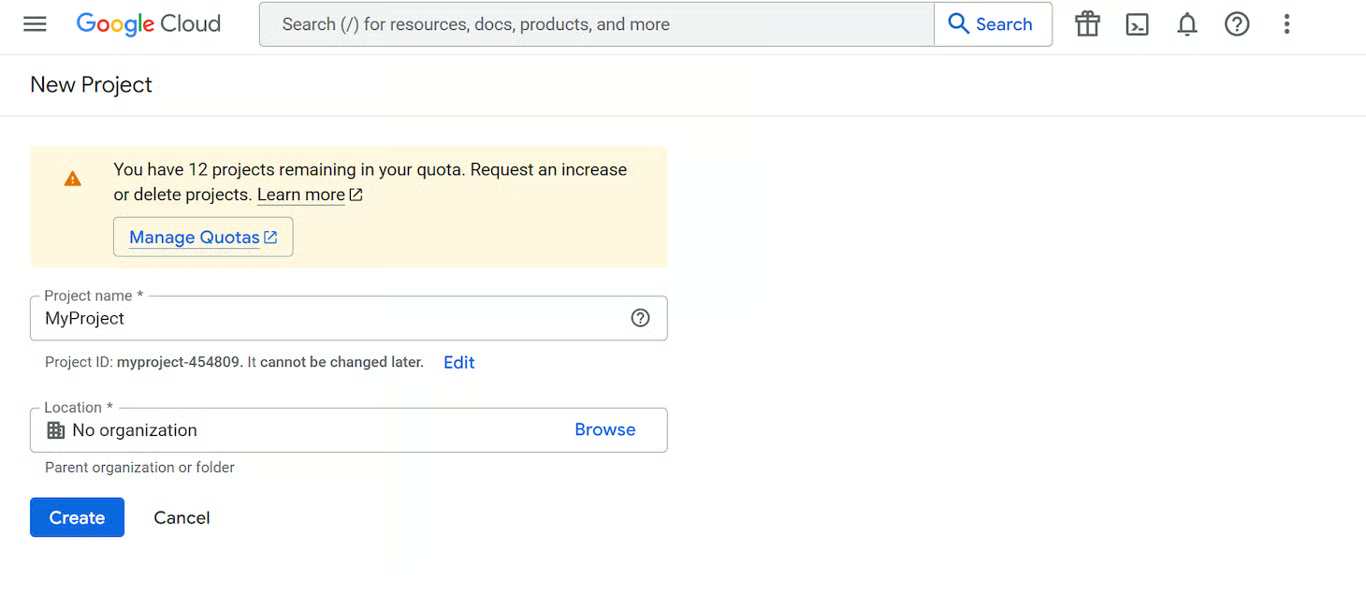
Mỗi project tương ứng với 1 bộ API credential
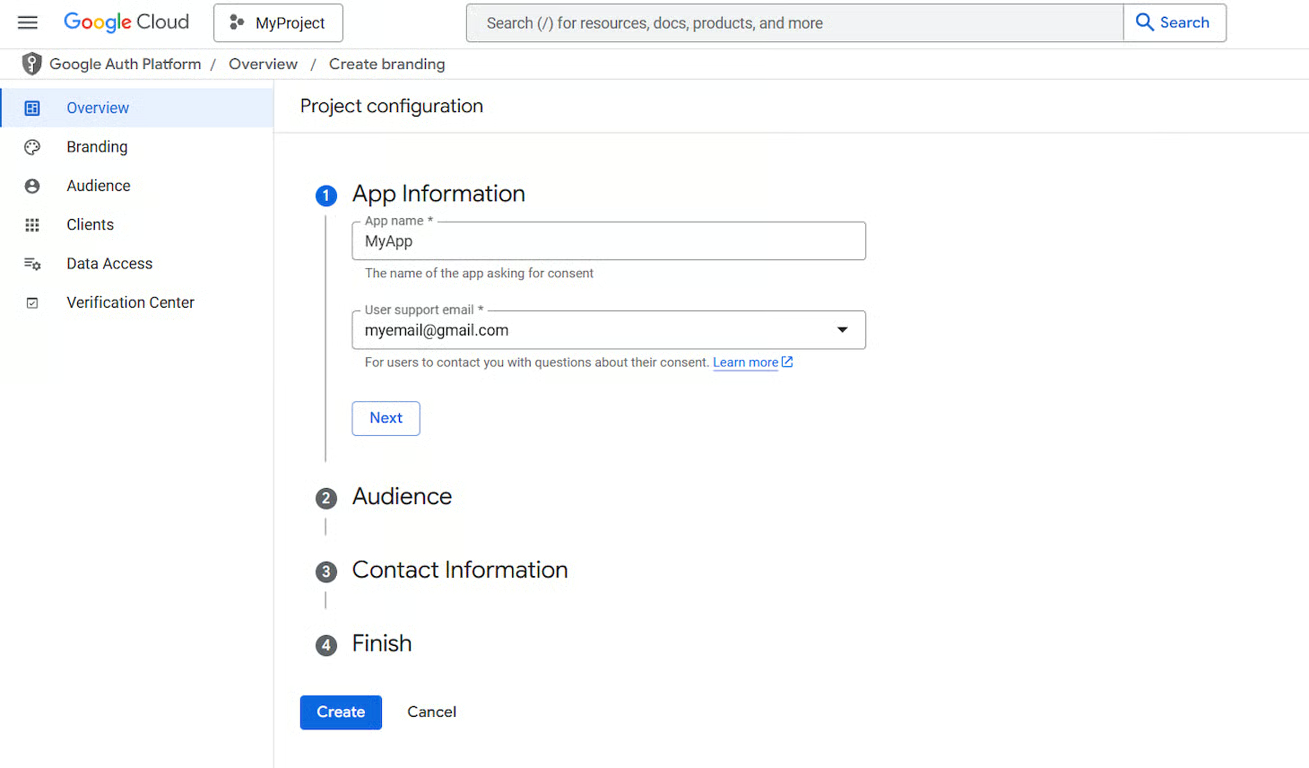
Bước 2.2: Cấu hình OAuth Consent Screen
- Trong menu bên trái → chọn OAuth consent screen
- Nhấn Get started
- Nhập:
- App name: ví dụ
n8n Google Sheets - User support email: chọn email của bạn
- App name: ví dụ
- Nhấn Next
Bước 2.3: Chọn Audience
- Nếu bạn không dùng Google Workspace doanh nghiệp → chọn External
- Nhấn Next
Bước 2.4: Thông tin liên hệ & xác nhận
- Nhập Developer contact email
- Tick đồng ý điều khoản
- Nhấn Create
Sau bước này, bạn sẽ thấy trang OAuth Overview.
Bước 2.5: Tạo OAuth Client ID
- Trong OAuth Overview → nhấn Create OAuth client
- Chọn:
- Application type:
Web application - Name: ví dụ
n8n OAuth Client
- Application type:
- Nhấn Create
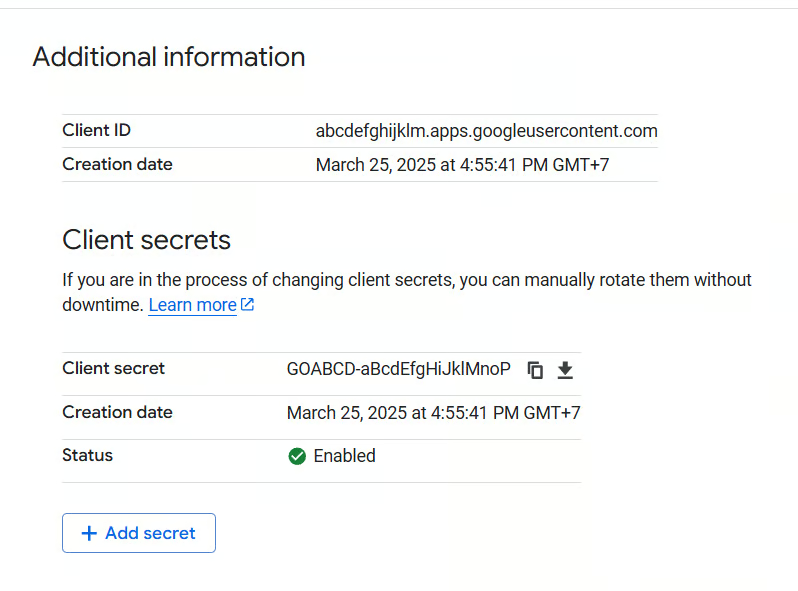
Google sẽ tạo cho bạn:
- Client ID
- Client Secret
LƯU LẠI 2 THÔNG TIN NÀY, lát nữa sẽ dùng trong n8n.
Bước 2.6: Enable Google Sheets API
- Trong menu → chọn Library
- Tìm Google Sheets API
- Nhấn Enable
Nếu không enable bước này → n8n sẽ không truy cập được Sheet.
3. Kết nối Google Sheets vào n8n
Bây giờ quay lại n8n dashboard.
Bước 3.1: Thêm Google Sheets node
- Mở workflow (hoặc tạo workflow mới)
- Nhấn + → tìm Google Sheets
- Thêm node vào canvas
Bước 3.2: Tạo Credential trong n8n
- Trong Google Sheets node → mục Credential
- Chọn Create new credential
- Dán:
- Client ID
- Client Secret
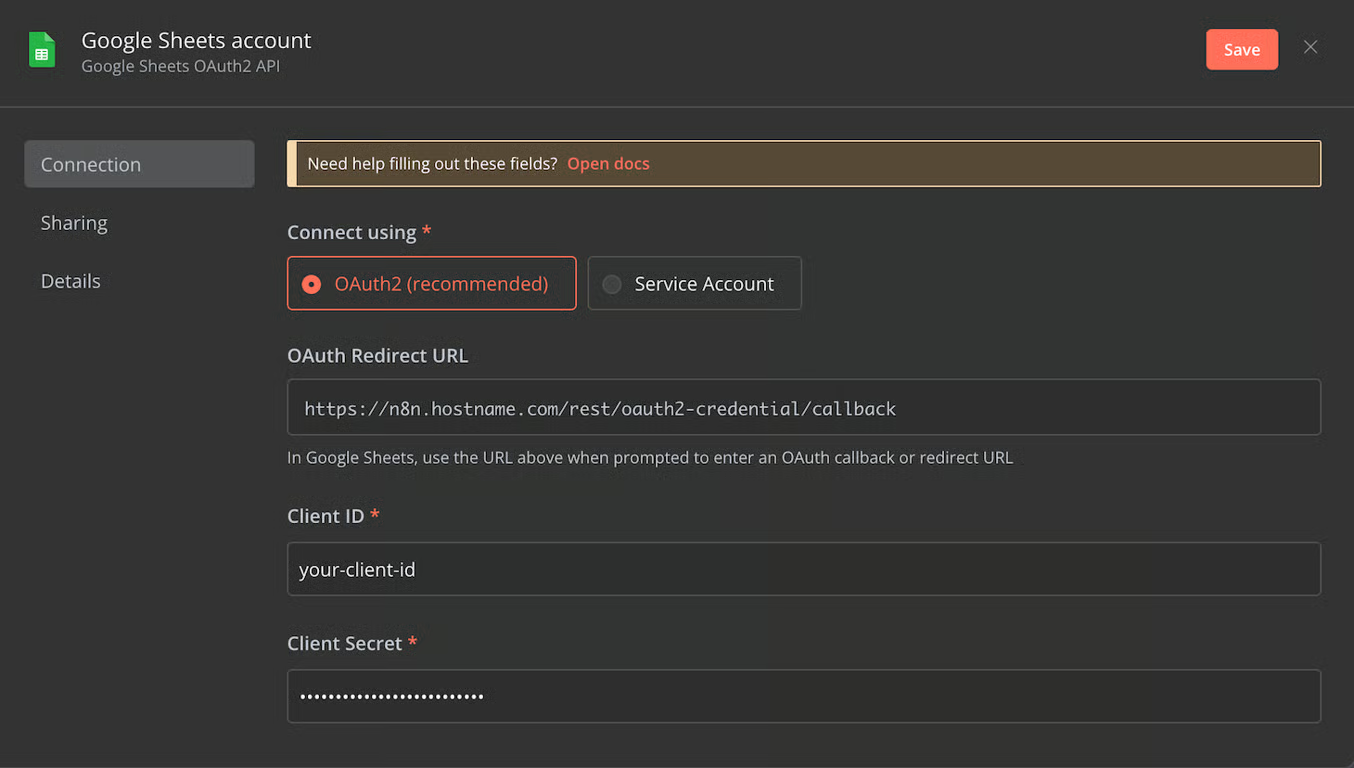
Bước 3.3: Copy OAuth Redirect URL
Sau khi dán Client ID & Secret:
- n8n sẽ hiện OAuth Redirect URL
- Copy URL này
Bước 3.4: Quay lại Google Developer Console
- Vào OAuth Client ID vừa tạo
- Tìm mục Authorized redirect URIs
- Nhấn Add URI
- Dán OAuth Redirect URL từ n8n
- Nhấn Save
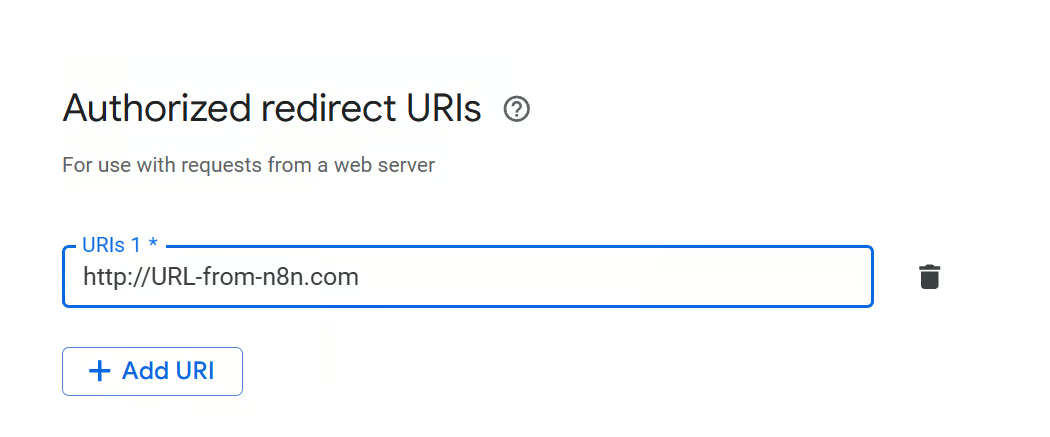
Bước 3.5: Sign in with Google trong n8n
- Quay lại n8n
- Nhấn Sign in with Google
- Chọn Google account
- Cho phép quyền truy cập
Nếu thành công → Credential sẽ chuyển sang trạng thái Connected
Bước 3.6: Chọn Spreadsheet
Trong Google Sheets node:
- Chọn Spreadsheet
- Chọn Sheet
- Chọn Operation (Append, Read, Update…)
Lúc này Google Sheets đã kết nối hoàn chỉnh với n8n.
Lỗi thường gặp & cách xử lý
Lỗi: OAuth chưa hoạt động
- Google có thể mất vài phút đến vài giờ để áp dụng cấu hình mới
Cách xử lý:
- Đợi 10–30 phút rồi thử lại
Lỗi: App chưa verified
Cách xử lý nhanh:
- Vào OAuth consent screen
- Chọn Audience
- Thêm email Google của bạn vào Test users
Khi nào bạn cần bước này?
Bạn bắt buộc phải làm bài này nếu workflow của bạn:
- Ghi lead vào Google Sheets
- Đọc dữ liệu từ Google Sheets
- Dùng Google Sheets làm database trung gian cho CRM / Lead Gen
Ví dụ: workflow n8n LinkedIn Lead Gen của mình bắt buộc phải có Google Sheets credential.
Tổng kết
✔️ n8n không tự tạo Google credential giúp bạn
✔️ Mỗi người dùng phải tự tạo Google API 1 lần
✔️ Sau khi tạo xong → dùng cho tất cả workflow sau này
Nếu bạn làm đúng theo bài này, việc kết nối Google Sheets với n8n chỉ mất khoảng 10–15 phút.
Một lưu ý quan trọng
Việc tạo Google API & Credential thường chỉ là một trong rất nhiều bước kỹ thuật nhỏ khi bạn build workflow n8n cho công việc thực tế.
Nếu bạn muốn hiểu cách tư duy, thiết kế và build workflow n8n từ đầu (thay vì xử lý từng lỗi rời rạc), mình đang mở Early Access cho khóa học n8n Automation thực chiến — tập trung vào cách xây workflow áp dụng cho marketing, sales và vận hành.
🔗 Xem khóa học n8n Automation (Early Access)
Tham gia Cộng đồng AI Automation
Nếu bạn muốn thảo luận sâu hơn về n8n, AI automation, xem các workflow thực tế và hỏi đáp cùng cộng đồng, bạn có thể tham gia Cộng đồng AI Automation trên Facebook.